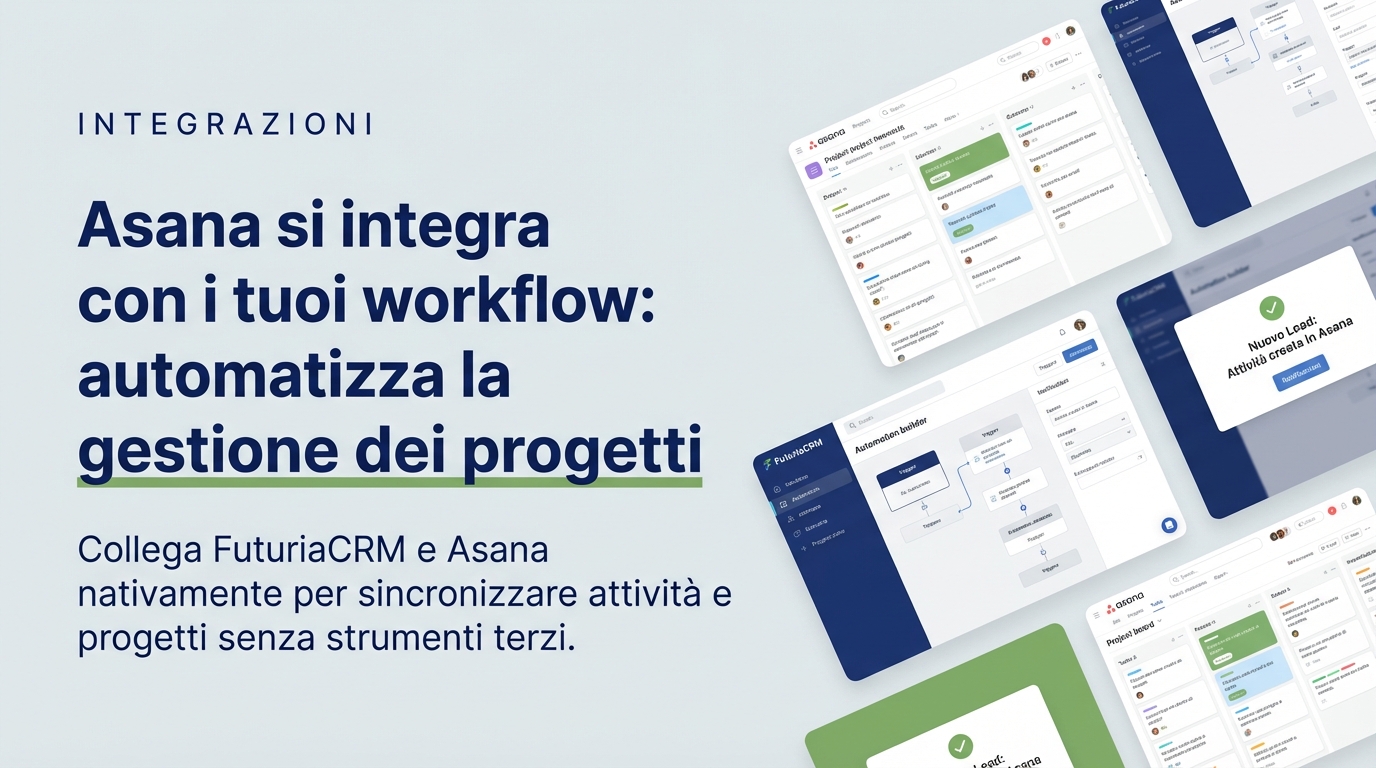
Asana si integra con i tuoi workflow: automatizza la gestione dei progetti
Siamo entusiasti di annunciare un’integrazione che molti di voi stavano aspettando. Ora puoi collegare Asana direttamente ai tuoi workflow in FuturiaCRM, eliminando la necessità di utilizzare strumenti di terze parti come Zapier o Make.
Questo significa che puoi creare attività, aggiornare progetti e sincronizzare il lavoro tra FuturiaCRM e Asana in modo nativo, veloce e senza costi aggiuntivi. Vediamo insieme come questa novità può trasformare la tua operatività quotidiana.
Cosa c’è di nuovo?
L’integrazione introduce una serie completa di trigger e azioni che ti permettono di costruire automazioni potenti e bidirezionali tra le due piattaforme.
Nuovi trigger: da Asana a FuturiaCRM
I trigger sono istantanei, il che significa che il tuo workflow in FuturiaCRM si attiverà nel momento esatto in cui un evento si verifica in Asana. Niente più ritardi.
- Creazione di un’attività (istantaneo): si attiva quando viene creata una nuova attività.
- Aggiornamento di un’attività (istantaneo): si attiva quando un’attività viene modificata (stato, campi, ecc.).
- Creazione di un progetto (istantaneo): si attiva alla creazione di un nuovo progetto.
- Commento su un’attività (istantaneo): si attiva quando qualcuno aggiunge un commento.
- Nuovo utente: si attiva quando un nuovo utente si unisce al tuo workspace Asana.
- Attività spostata in una sezione (istantaneo): si attiva quando un’attività cambia sezione.
- Nuovo allegato aggiunto (istantaneo): si attiva quando un file viene caricato su un’attività.
- Tag aggiunto a un’attività (in arrivo): si attiverà quando un tag viene associato a un’attività.
- Nuova sotto-attività (in arrivo): si attiverà alla creazione di una sotto-attività.
Nuove azioni: da FuturiaCRM ad Asana
Puoi anche utilizzare i workflow di FuturiaCRM per gestire e creare elementi direttamente nel tuo account Asana.
- Crea attività: aggiungi nuove attività con nome, dettagli, data di scadenza e assegnatario.
- Aggiorna attività: modifica i campi di un’attività esistente.
- Trova attività per ID: cerca un’attività specifica tramite il suo ID Asana.
- Trova attività: cerca attività per nome.
- Crea sezione: aggiungi una nuova sezione a un progetto Asana.
- Aggiungi attività a una sezione: sposta un’attività esistente in una sezione specifica.
- Crea commento/storia: aggiungi commenti o note interne a un’attività.
- Crea sotto-attività: aggiungi sotto-attività a un’attività principale.
- Crea progetto: genera nuovi progetti in Asana in modo programmatico.
- Trova tutte le attività di un progetto: recupera un elenco di tutte le attività all’interno di un progetto.
- Trova attività in un progetto: individua un’attività specifica all’interno di un progetto.
- Trova commento da un’attività: recupera i commenti associati a un’attività.
- Trova commento tramite ID attività: ottieni i commenti utilizzando l’ID dell’attività.
Un esempio pratico: dal nuovo lead alla gestione del progetto
Immagina di gestire un’agenzia di marketing. Un potenziale cliente compila un modulo di contatto sul tuo sito web, creato con FuturiaCRM.
Ecco come l’automazione può semplificare il processo:
- Il modulo inviato attiva un workflow in FuturiaCRM.
- Il sistema crea automaticamente un nuovo contatto e un’opportunità nella pipeline di vendita.
- Subito dopo, il workflow utilizza la nuova azione “Crea attività” per Asana.
- Viene creata un’attività nel progetto “Nuovi Lead” in Asana, assegnata al responsabile commerciale corretto. Il nome dell’attività contiene il nome del lead e i dettagli inviati tramite il modulo vengono inseriti nella descrizione. Viene impostata una data di scadenza per il giorno successivo.
Il risultato? Il team di vendita riceve una notifica immediata nel proprio strumento di gestione progetti, con tutte le informazioni necessarie per agire rapidamente, senza che nessuno debba inserire dati manualmente. Nessun lead viene più dimenticato.
Come collegare Asana
Attivare l’integrazione è semplicissimo. Puoi farlo in due modi:
Dal costruttore di workflow:
- All’interno di un workflow, aggiungi un nuovo trigger o una nuova azione.
- Cerca “Asana” nell’elenco.
- Seleziona l’opzione desiderata e clicca su “Connetti”.
- Accedi con il tuo account Asana per autorizzare la connessione.
Dalle impostazioni:
Puoi anche pre-collegare il tuo account andando su Impostazioni > Integrazioni e cercando Asana nell’elenco.
Note importanti
- Tutti i trigger di Asana sono istantanei e utilizzano webhook in tempo reale, garantendo che le tue automazioni vengano eseguite senza alcun ritardo.
- L’integrazione è compatibile sia con i piani gratuiti che con quelli a pagamento di Asana. Tuttavia, alcune funzionalità avanzate potrebbero richiedere un piano Asana a pagamento.
- Suggerimento: quando utilizzi il trigger “Aggiornamento di un’attività”, ti consigliamo di usare filtri per specificare quali modifiche ai campi devono attivare il workflow. Questo eviterà che aggiornamenti multipli o a cascata attivino automazioni non necessarie.