Panoramica e configurazione dei domini di invio email dedicati
L’email marketing è un ottimo modo per raggiungere i clienti e aumentare le vendite. Un dominio di invio dedicato ti dà il controllo su ciò che sembra provenire dalla tua azienda, aiutandoti a evitare i filtri antispam e altri problemi.
Non lasciare che i tuoi sforzi di email marketing passino inosservati. Inizia subito con un dominio di invio dedicato per migliorare la tua deliverability.
Cos’è un dominio di invio dedicato?
Un dominio di invio dedicato ti permette di inviare email che sembrano provenire direttamente dal tuo brand, il che può aiutarti a mantenere una migliore reputazione con i servizi di posta elettronica. Qualsiasi account può creare un dominio di invio dedicato in modo semplice e veloce.
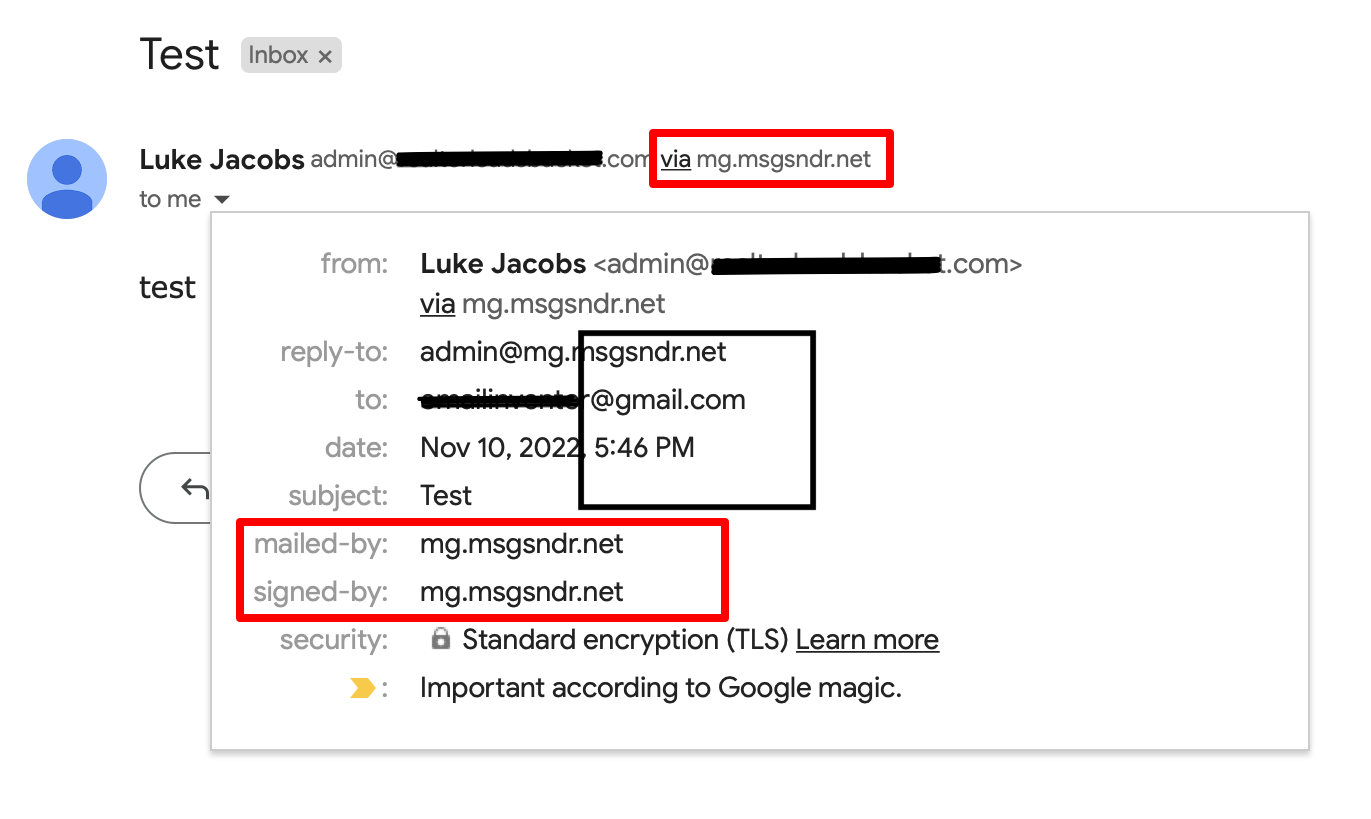
Per impostazione predefinita, tutte le email inviate dalla nostra piattaforma mostreranno il nome dei nostri server di invio nelle intestazioni “inviato per conto di” o “inviato tramite“:
Configurazione dei domini di invio dedicati
Puoi creare più domini di invio nel tuo account e utilizzare domini diversi per diverse azioni, come l’invio di email 1-a-1, email da flussi di lavoro, campagne di marketing e email di pagamento e fatturazione.
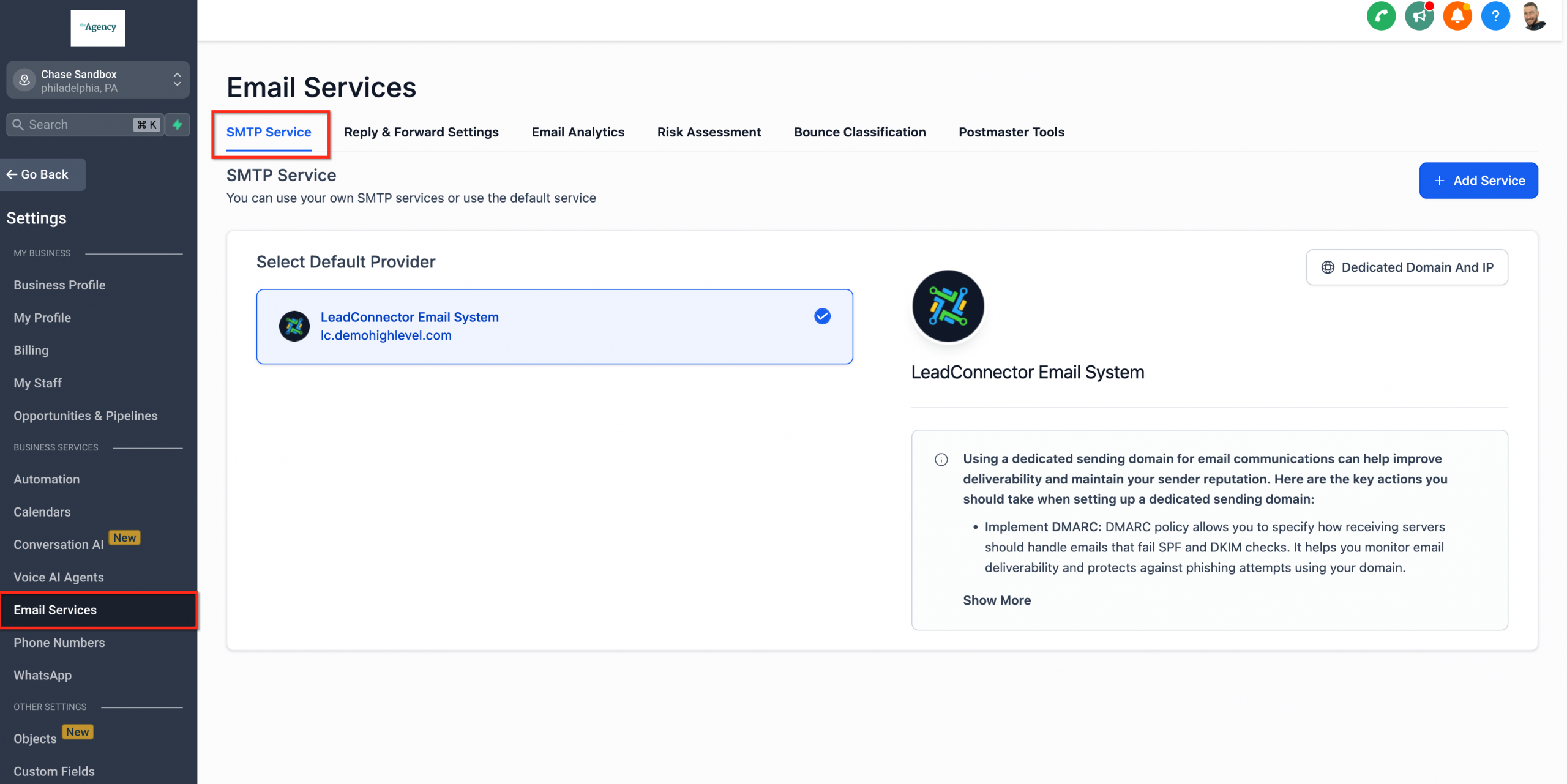
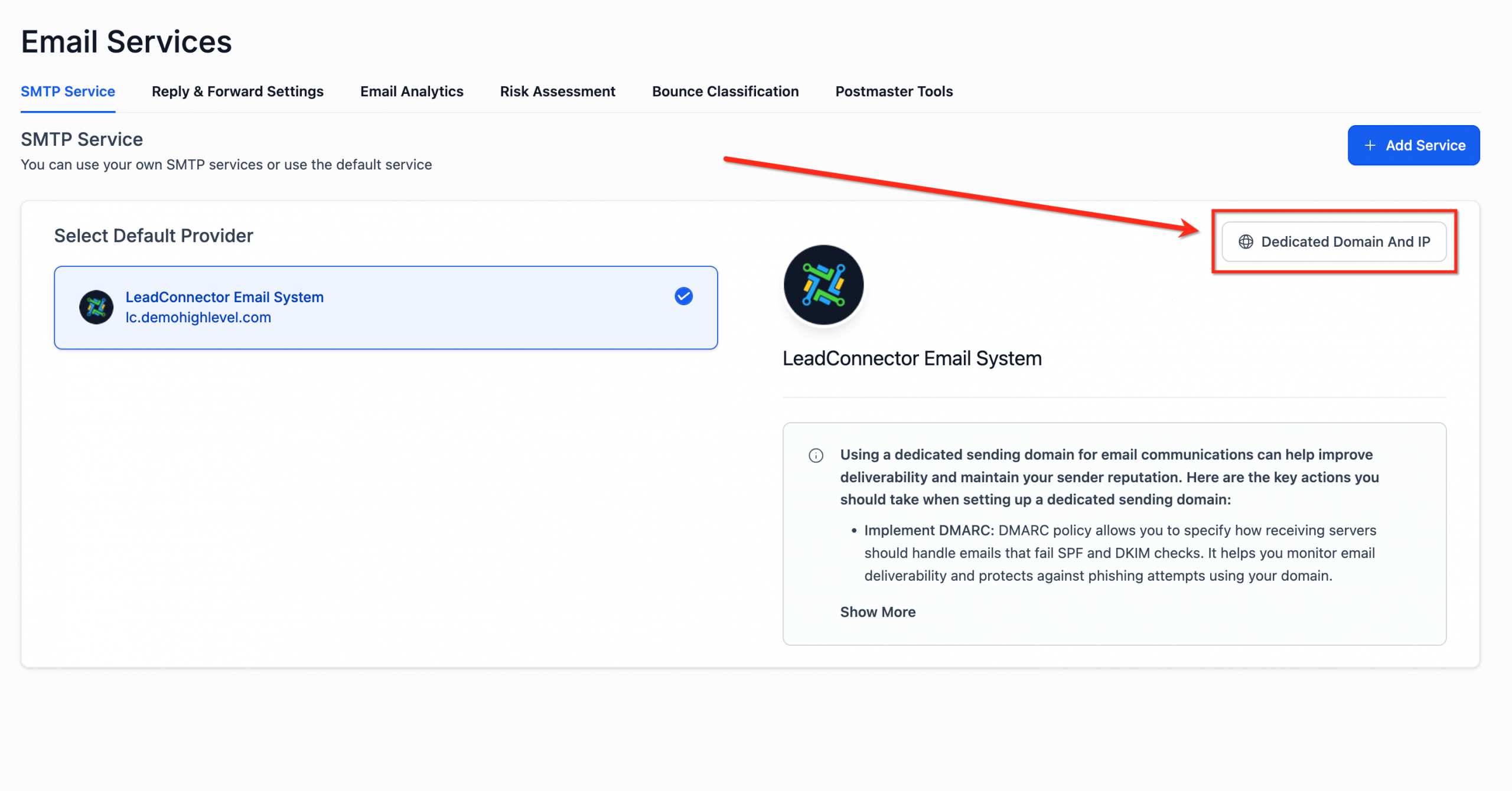
Passo 1: vai a Servizi Email
- Vai su Impostazioni > Servizi Email.
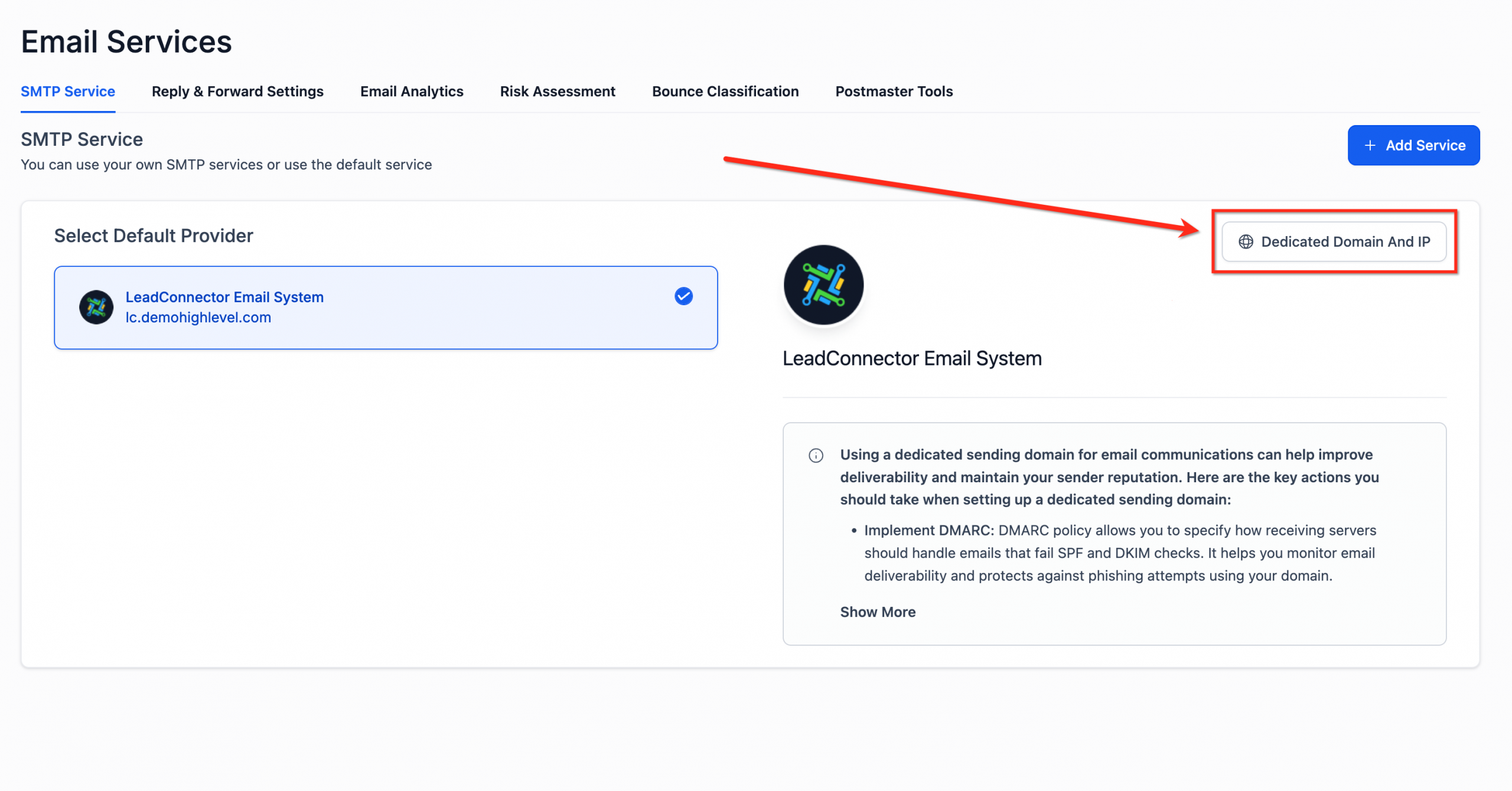
- Fai clic sul pulsante “Dominio e IP dedicato”.
Passo 2: aggiungi le informazioni del dominio
- Fai clic sul pulsante “Aggiungi dominio” per iniziare a configurare il tuo dominio di invio.
- Inserisci il sottodominio che desideri utilizzare per il tuo dominio di invio dedicato.
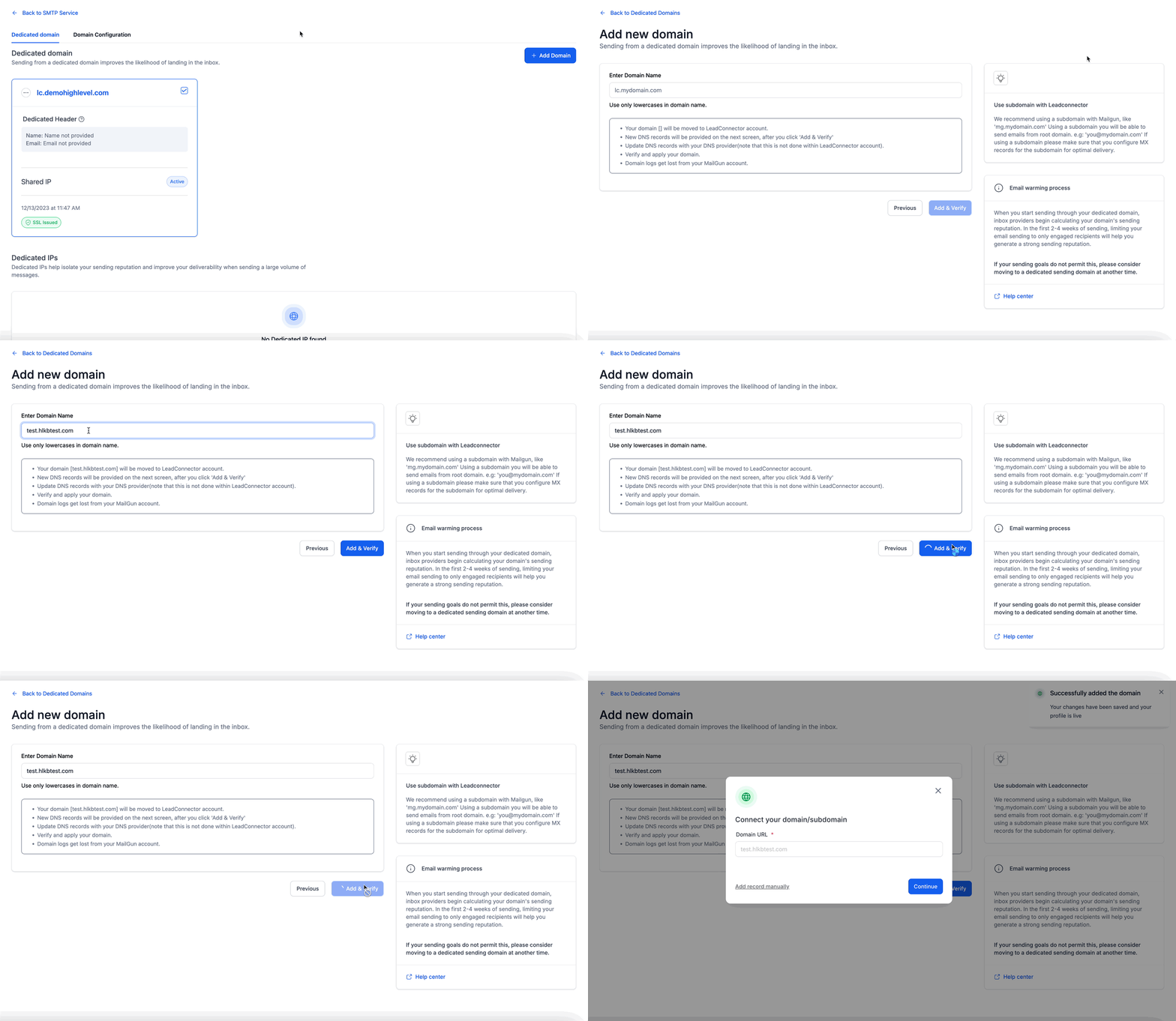
Passo 3: verifica i record DNS
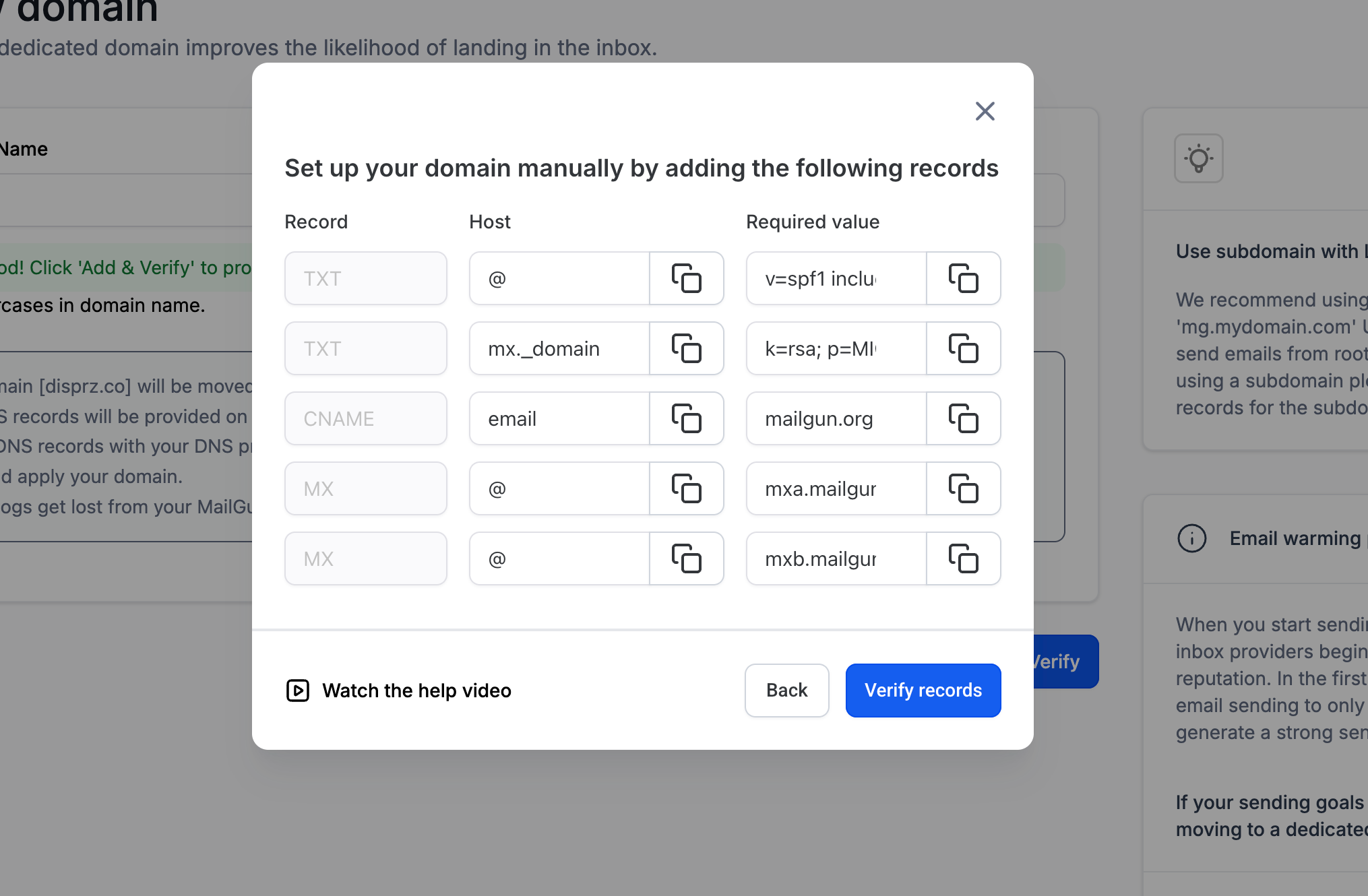
Una volta aggiunto il tuo sottodominio, dovrai verificare i tuoi record DNS. Avrai la possibilità di consentire a Futuria CRM di configurare automaticamente i tuoi record DNS o di inserirli manualmente.
Se Futuria CRM non è in grado di configurare automaticamente i tuoi record DNS, dovrai aggiungerli manualmente.
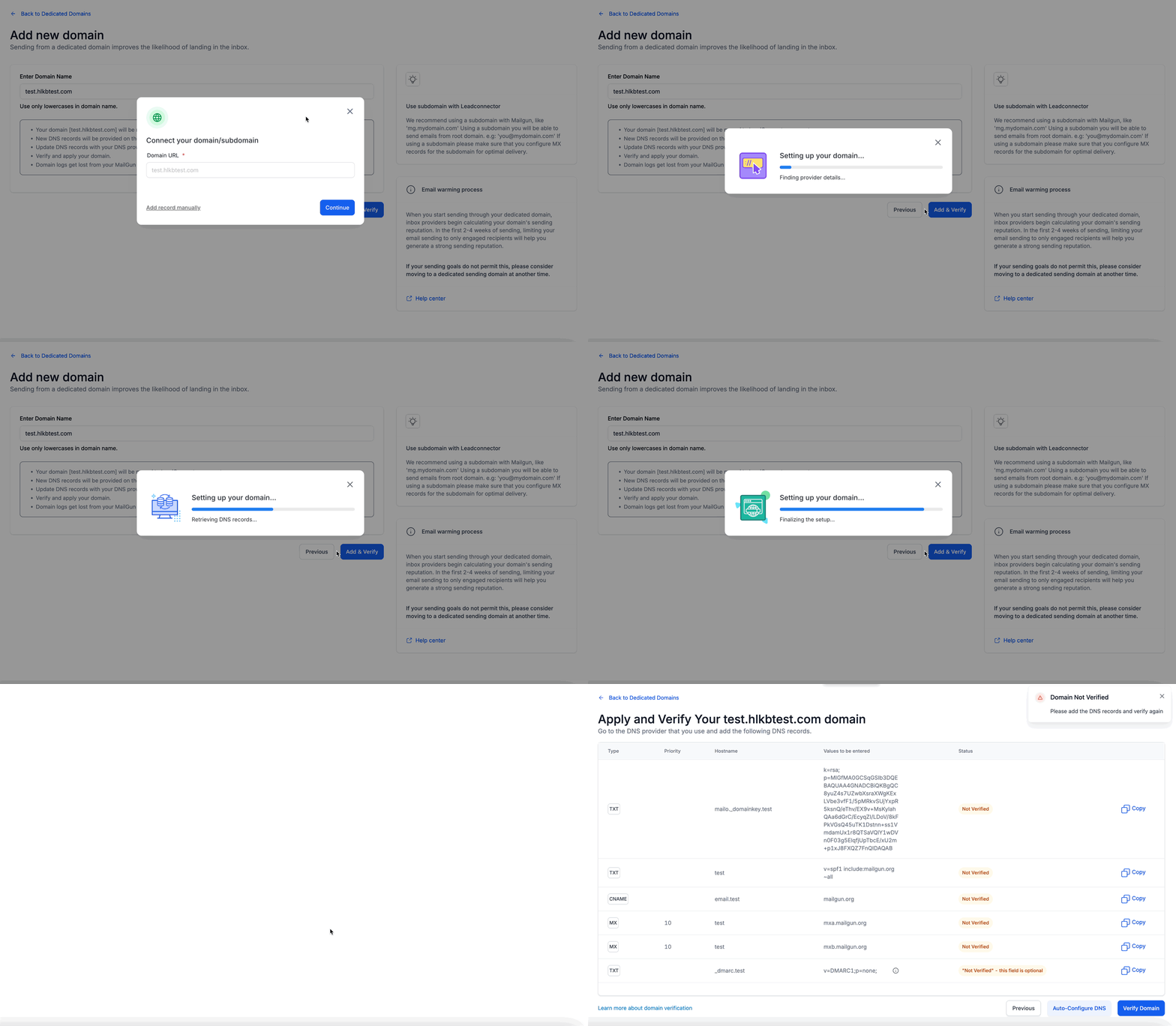
Aggiunta manuale dei record DNS
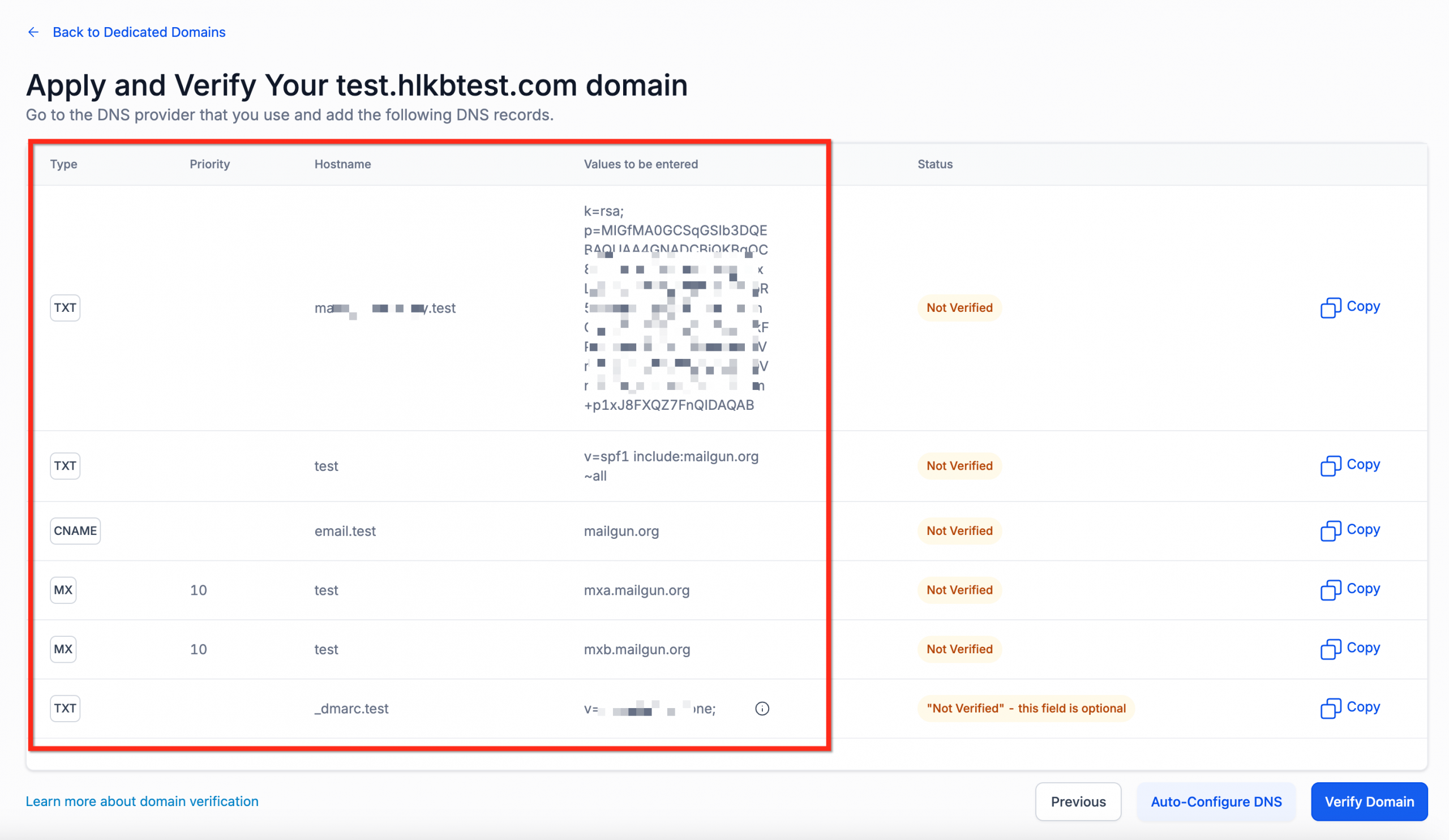
Per aggiungere manualmente i tuoi record DNS, dovrai crearli nella dashboard del tuo provider di hosting dove gestisci i tuoi domini. Futuria CRM ti fornirà informazioni specifiche, come quelle che vedi nello screenshot qui sotto, che utilizzerai per creare i tuoi record DNS.
Fai clic su uno dei link sottostanti per le istruzioni di alcuni provider DNS comuni:
Domini di invio dedicati per le email del calendario (sub-account)
Puoi assegnare domini di invio dedicati specificamente per le email del calendario per proteggere la deliverability delle comunicazioni relative agli appuntamenti.
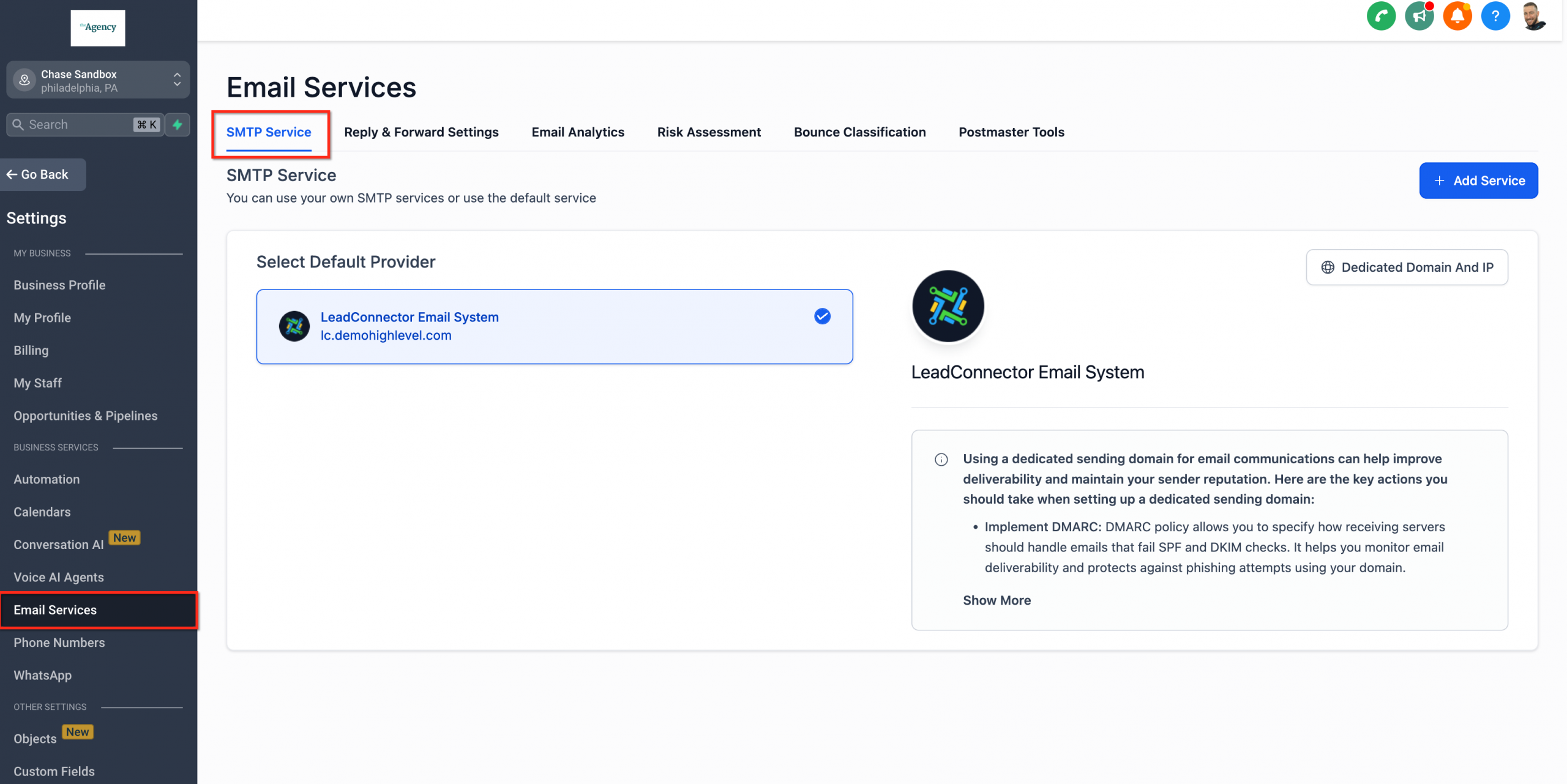
1. Seleziona Impostazioni → Servizio Email → Servizio SMTP → procedi al punto 2.
2. Seleziona Dominio e IP dedicato → procedi al punto 3.
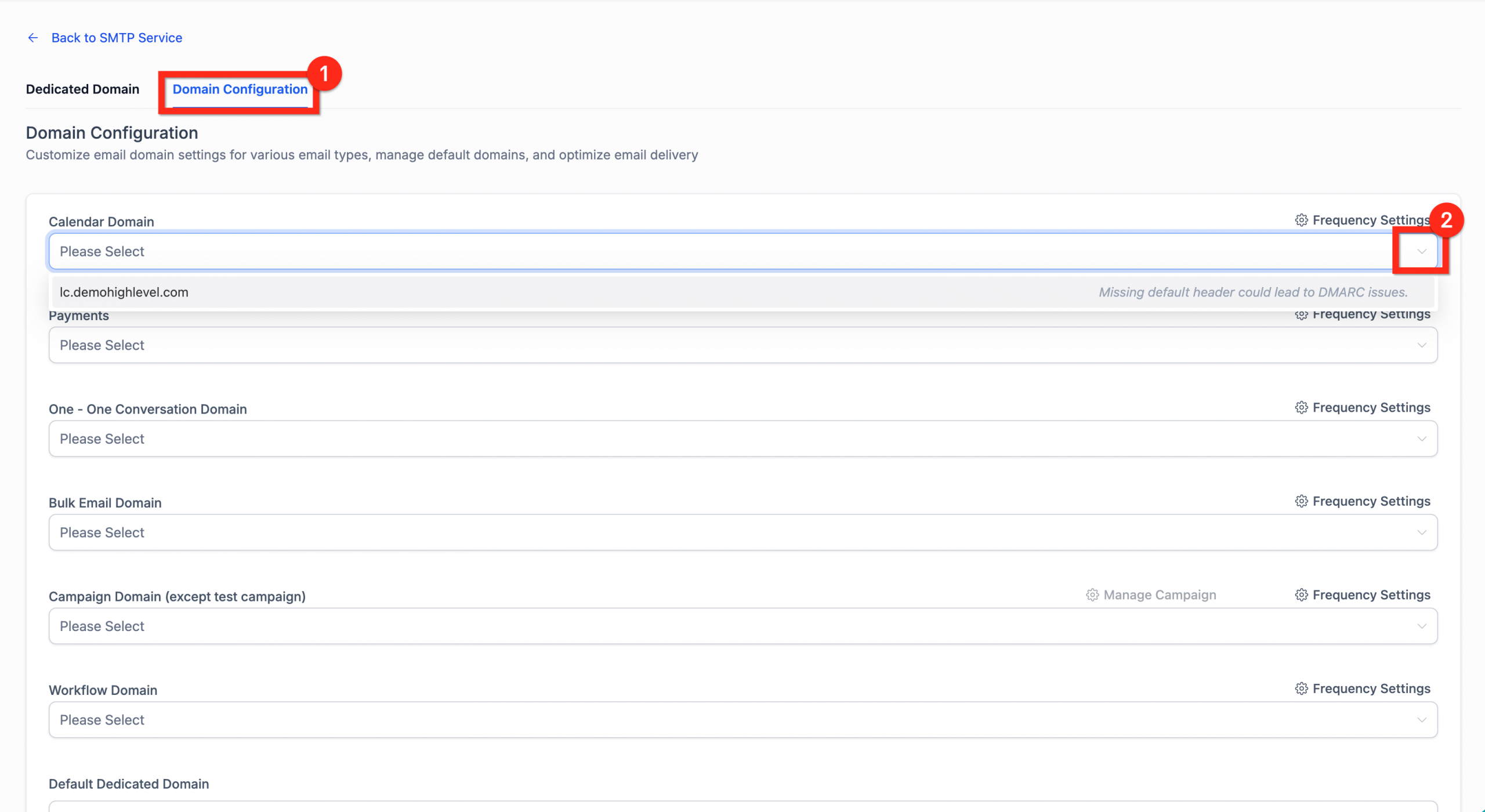
3. Seleziona Configurazione dominio:
- Nella categoria Calendario, seleziona il menu a tendina e aggiungi i tuoi domini, fino a un massimo di 5.
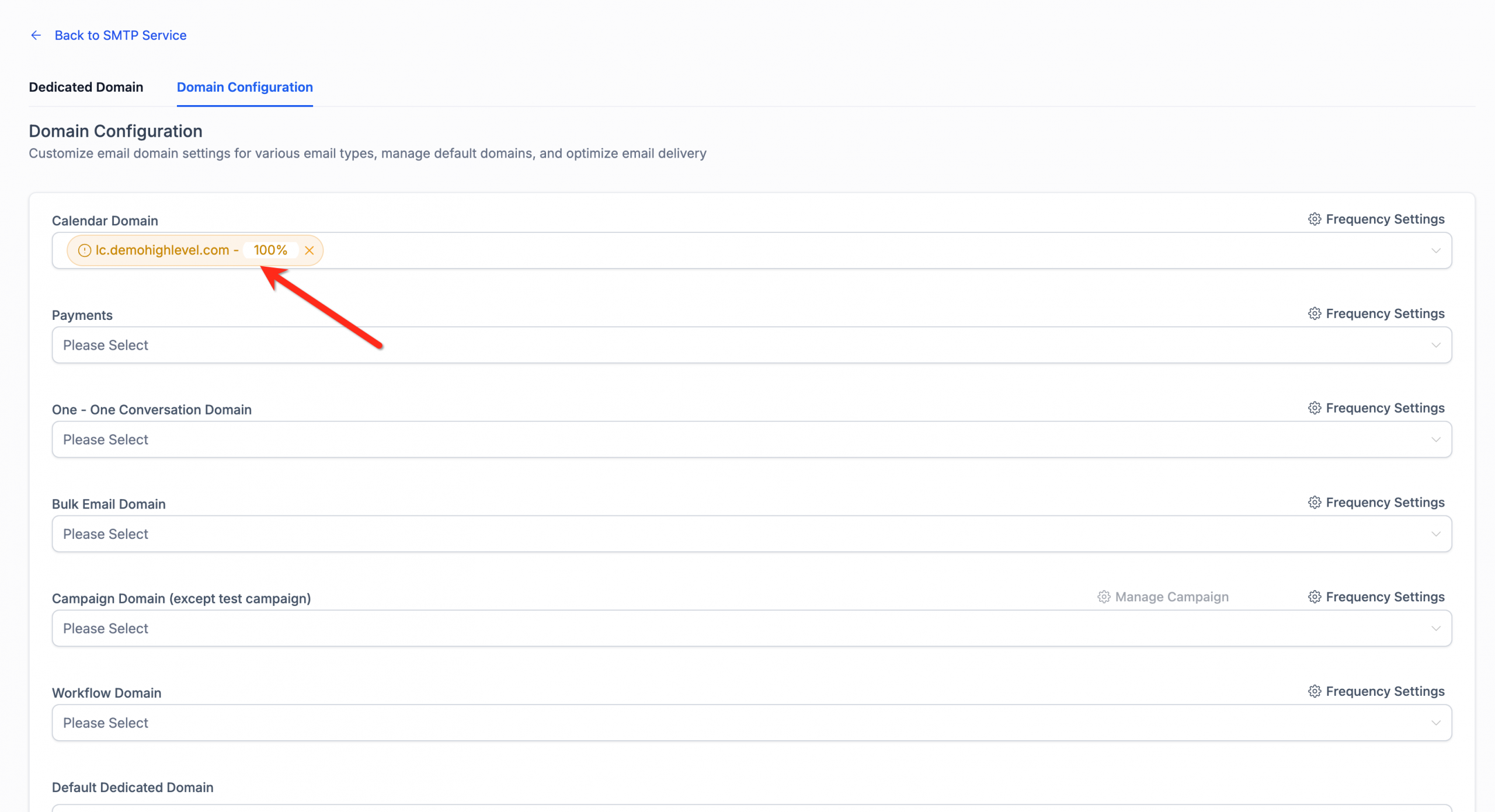
4. Una volta selezionato il dominio del calendario, imposta la distribuzione basata su percentuale tra i tuoi domini del calendario (applicabile con più domini).
Sono disponibili per la selezione solo i domini creati dal sub-account.
Questa funzionalità è disponibile per gli utenti di Email LC.
Configura Google Postmaster Tools per il tuo dominio dedicato
Google Postmaster Tools (GPT) ti aiuta a monitorare la deliverability specifica per Gmail del tuo dominio di invio dedicato in Futuria CRM. Verificando il tuo dominio in GPT, puoi tracciare la reputazione del dominio/IP, il tasso di spam, l’allineamento dell’autenticazione e gli errori di consegna, per diagnosticare problemi di recapito e migliorare le performance nel tempo.
Procedura passo dopo passo
- Accedi a Google Postmaster Tools con un account Google.
- Includi il dominio (es.
iltuobrand.comomail.iltuobrand.com).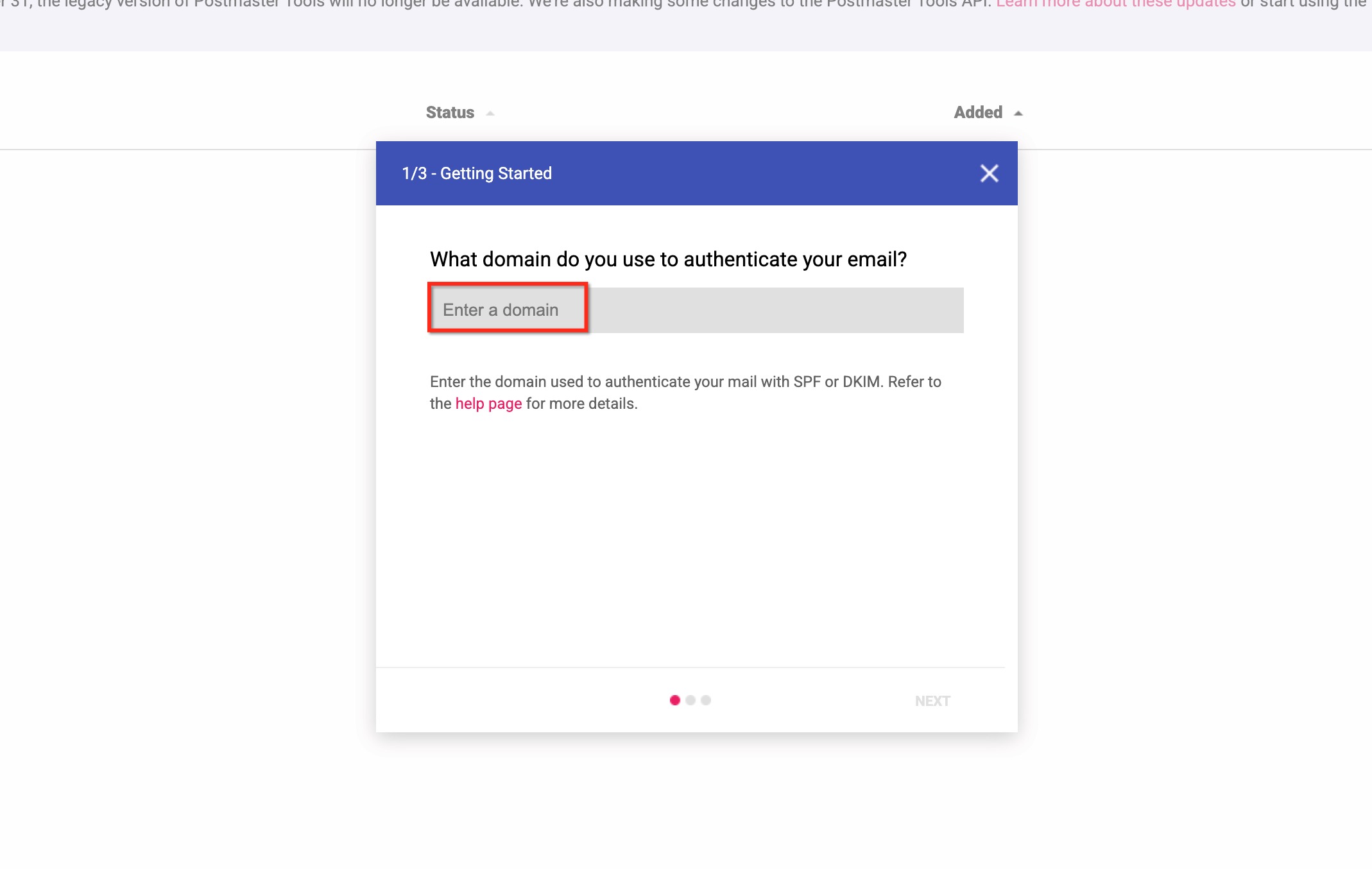
- Scegli Verifica e copia il valore del record TXT fornito da Google.
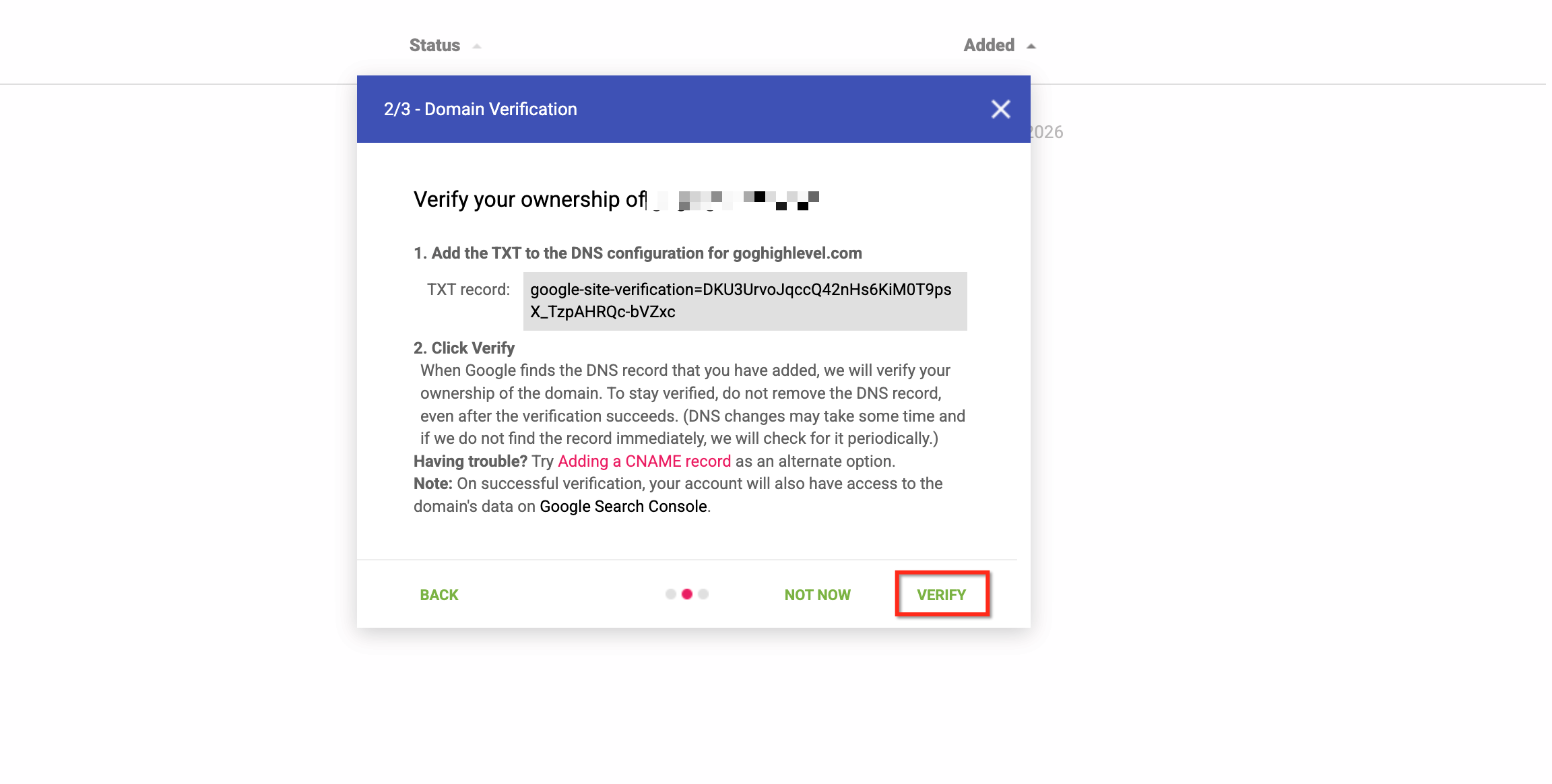
- Nel tuo host DNS, aggiungi il record TXT esattamente come mostrato, poi salva/applica.
- Torna a GPT e completa la verifica (Google potrebbe impiegare del tempo per rilevare il record).
- Invia email da Futuria CRM usando il tuo dominio dedicato verificato.
- Dopo che Google avrà ricevuto un volume sufficiente di email, controlla le dashboard Reputazione dominio, Reputazione IP, Tasso di spam, Autenticazione ed Errori di consegna.
Modifica dell’indirizzo email con dominio condiviso
Quando utilizzi un dominio condiviso (di proprietà di Futuria CRM), Futuria CRM modifica automaticamente i tuoi indirizzi email, il che potrebbe influire sul tuo branding e sull’aspetto delle tue email.
Come funziona:
I tuoi indirizzi “Da” vengono formattati automaticamente per funzionare con l’infrastruttura del dominio condiviso.
Esempio:
- Il tuo indirizzo “Da”:
supporto@latuaazienda.com - Il tuo dominio condiviso:
mg.msgsndr.com - Indirizzo di invio effettivo:
supporto+latuaazienda.com@mg.msgsndr.com
Per evitare la modifica dell’indirizzo email e mantenere l’identità del tuo brand:
Configura un dominio di invio dedicato seguendo le istruzioni in questo articolo. Con un dominio dedicato, le tue email verranno inviate esattamente come configurate, senza alcuna modifica dell’indirizzo.
Risoluzione dei problemi dei domini di invio dedicati
Durante la configurazione dei tuoi domini di invio dedicati, potresti riscontrare alcuni problemi che possono essere risolti senza contattare il team di supporto di Futuria CRM. Di seguito sono riportati alcuni problemi comuni.
- Messaggio di errore: ‘Il dominio punta già a un server di posta!’
Questo errore indica che il tuo dominio email ha già record DNS collegati a un altro servizio. Dovrai scollegare il dominio prima di poterlo connettere al tuo account Futuria CRM.
Qualsiasi record MX o SPF, anche se sono record di Futuria CRM, causerà il rifiuto del dominio da parte del sistema, quindi dovranno essere rimossi. Puoi cercare i record MX e SPF del dominio utilizzando vari strumenti online, come MXToolBox.
Domande frequenti
Come scelgo un nome di dominio di invio per il mio account?
È meglio utilizzare un sottodominio unico che non sia utilizzato per nessun altro scopo. Un sottodominio è una parte secondaria del tuo dominio principale. Ad esempio, se il tuo dominio di invio dedicato è ciao@mg.iltuobrand.com, il tuo sottodominio sarebbe la porzione “mg”.
Come configuro un indirizzo IP dedicato?
La configurazione di un indirizzo IP dedicato è un processo completamente diverso. Clicca qui per saperne di più sulla configurazione degli indirizzi IP dedicati.
Cosa faccio se alcuni dei record DNS del mio dominio non sono ancora verificati?
Dovrai forzare manualmente il processo di verifica. Se, dopo averlo fatto, i record DNS non sono ancora verificati, potresti dover risolvere il problema contattando il tuo provider di hosting.
Come genero un certificato SSL per i domini di invio dedicati?
Quando il tuo dominio viene verificato, il certificato SSL dovrebbe essere generato automaticamente.
Se il dominio risulta verificato ma non c’è un certificato SSL, potresti doverlo riverificare ripetendo l’intero processo. Se ciò non funziona, contatta il tuo provider di hosting per vedere se c’è un problema con il tuo dominio o se possono aiutarti a generare il certificato SSL.
E se il mio dominio ha un record DNS jolly (wildcard)?
Se il tuo dominio ha un record jolly (es. *.tuodominio.com), vedrai un errore di “record preesistente” quando provi a configurare un sottodominio come mail.tuodominio.com. Questo accade perché i record jolly fungono da “catch-all”, quindi qualsiasi sottodominio “esiste” già per impostazione predefinita.
Per risolvere, puoi rimuovere temporaneamente il record jolly e aggiungerlo di nuovo dopo che il dominio dedicato è stato verificato. In alternativa, puoi aggiungere manualmente i record DNS per ogni sottodominio per sovrascrivere il jolly.
I miei destinatari vedranno l’indirizzo email modificato?
Sì, i destinatari vedranno l’indirizzo di invio modificato (es. supporto+latuaazienda.com@mg.msgsndr.com) nel loro client di posta.
Come posso evitare che i miei indirizzi email vengano modificati?
Configura un dominio di invio dedicato. Con un dominio dedicato, le tue email verranno inviate con il tuo indirizzo “Da” esatto, senza alcuna modifica.
Questo influisce sul mio indirizzo di risposta (reply-to)?
La modifica riguarda solo l’indirizzo di invio. Il tuo indirizzo di risposta rimane quello configurato.