Guida introduttiva – Lanciare una campagna email
Pronto a catturare l’attenzione del tuo pubblico? Lanciare una campagna email è uno dei modi migliori per interagire con i tuoi contatti e ottenere risultati concreti.
Che tu stia promuovendo i tuoi servizi o semplicemente rimanendo presente nella mente dei tuoi clienti, un’email ben realizzata può aumentare significativamente le tue conversioni. Iniziamo subito a lanciare la tua prima campagna!
Parti da un template email
Ogni grande campagna email inizia con un template accattivante. Pensa al tuo template come al modello per il successo: è la base su cui costruirai messaggi convincenti più e più volte. Pronto a iniziare?
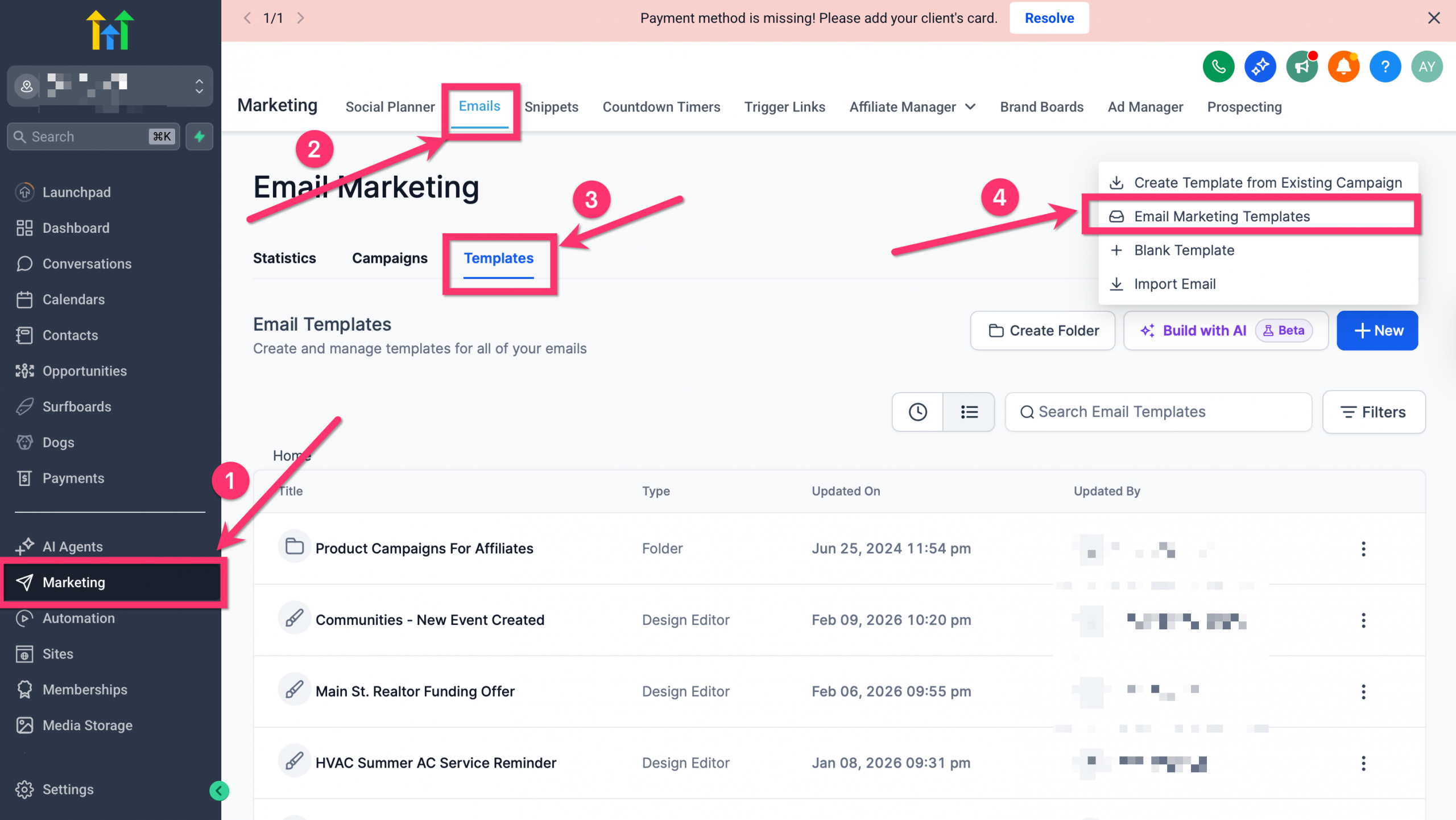
- Vai su Marketing > Email.
- Fai clic sulla scheda Template.
- Fai clic su Nuovo.
- Seleziona Template di email marketing.
- Sfoglia, cerca e filtra i template disponibili per trovare quello perfetto.
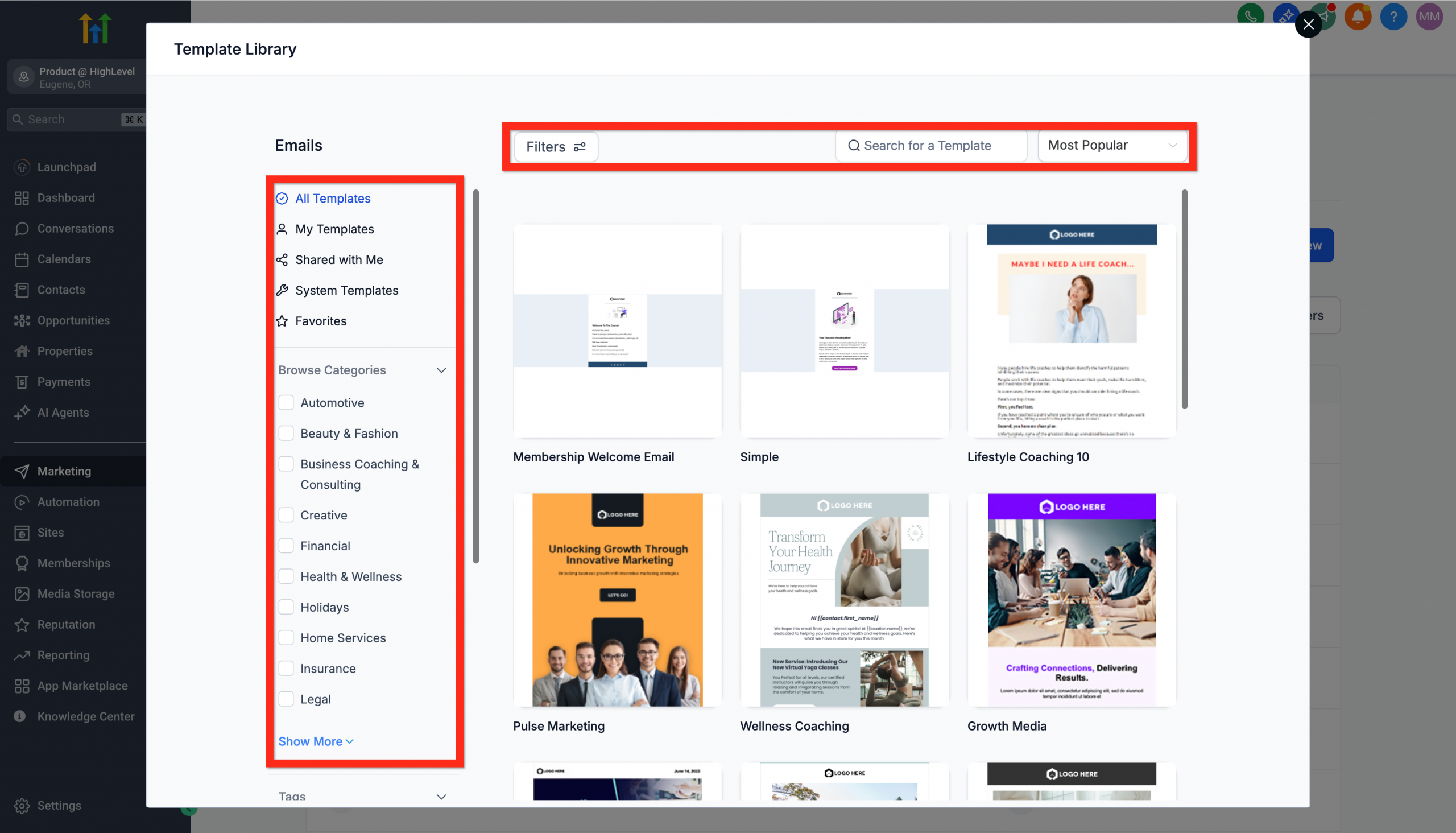
- Visualizza l’anteprima del template desiderato per vedere se è adatto a te.
- Fai clic su Continua per aprirlo nell’editor di email.
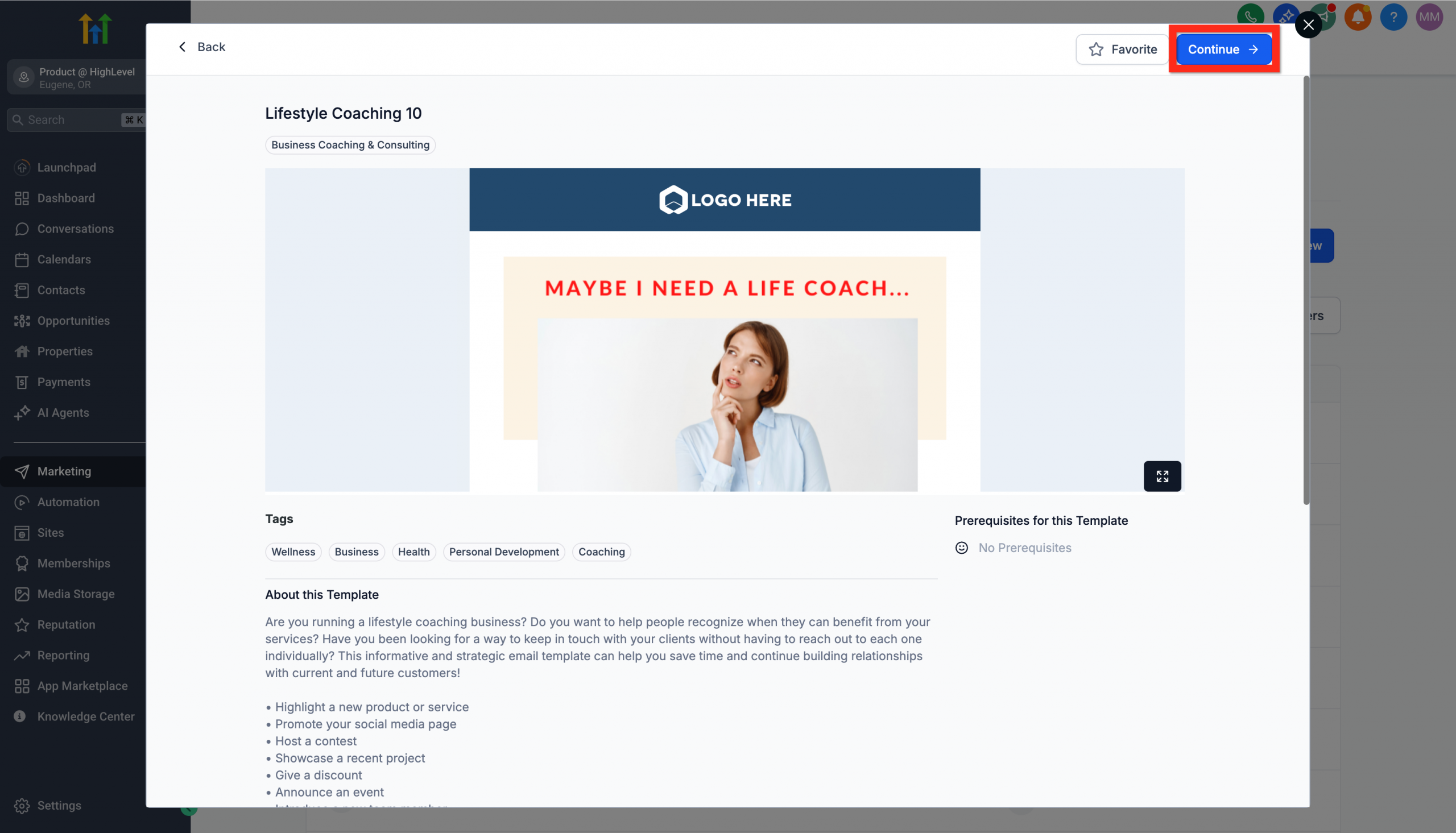
- Questo creerà il template e lo aprirà nel Builder.
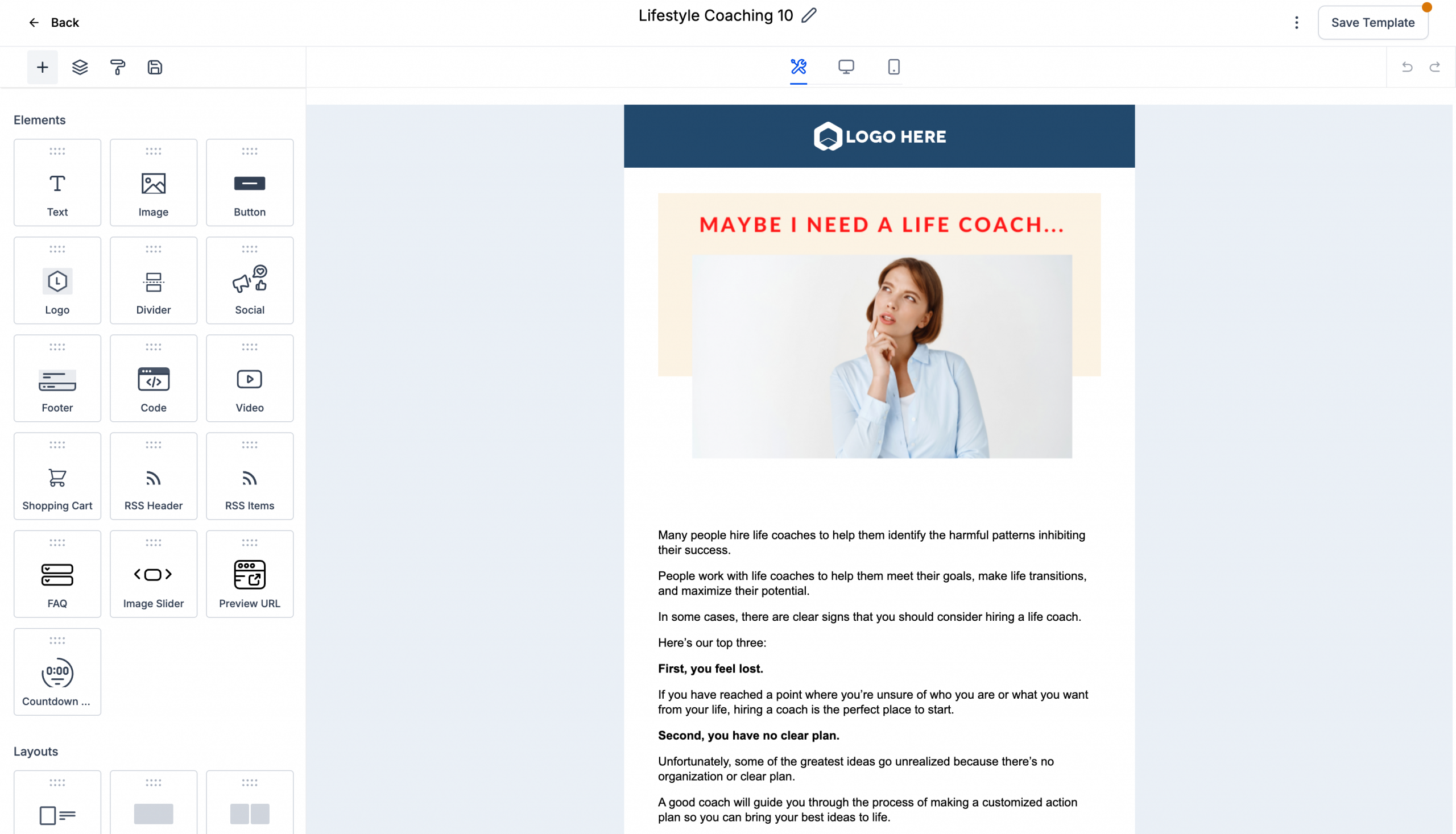
Ora puoi iniziare a personalizzare il tuo template per renderlo unico!
Modifica il template email
La modifica del template è dove avviene la magia. Questa è la tua occasione per personalizzare davvero il template aggiungendo il tuo tocco personale, il tono del tuo brand e immagini accattivanti. Perfezioniamo quel template!
- Vai su Marketing > Email > Template.
- Apri il template scelto nell’editor di email.
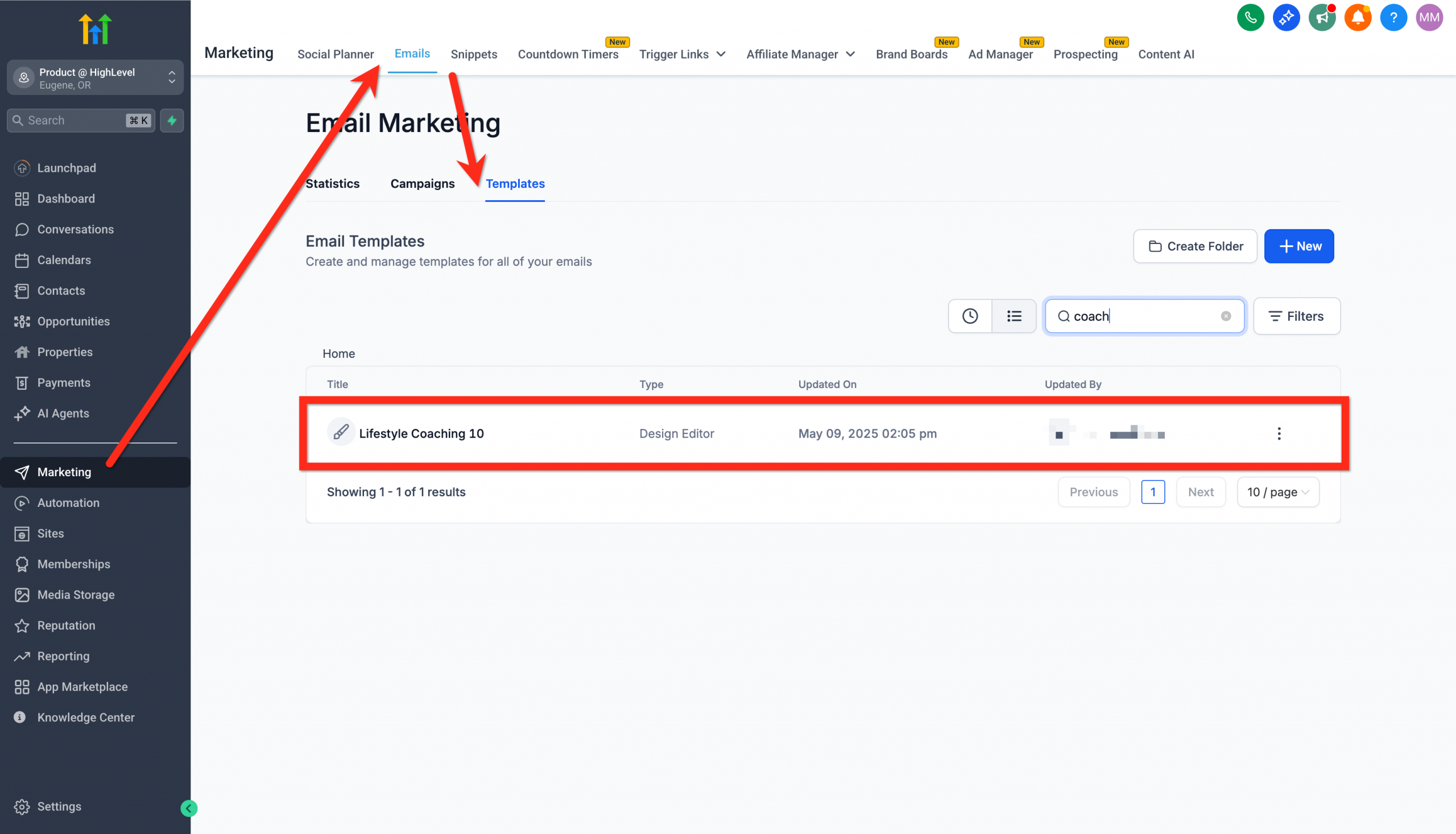
- Modifica gli elementi (testo, immagini, layout) finché non sei soddisfatto.
- Fai clic su Salva Template per mantenere le modifiche.
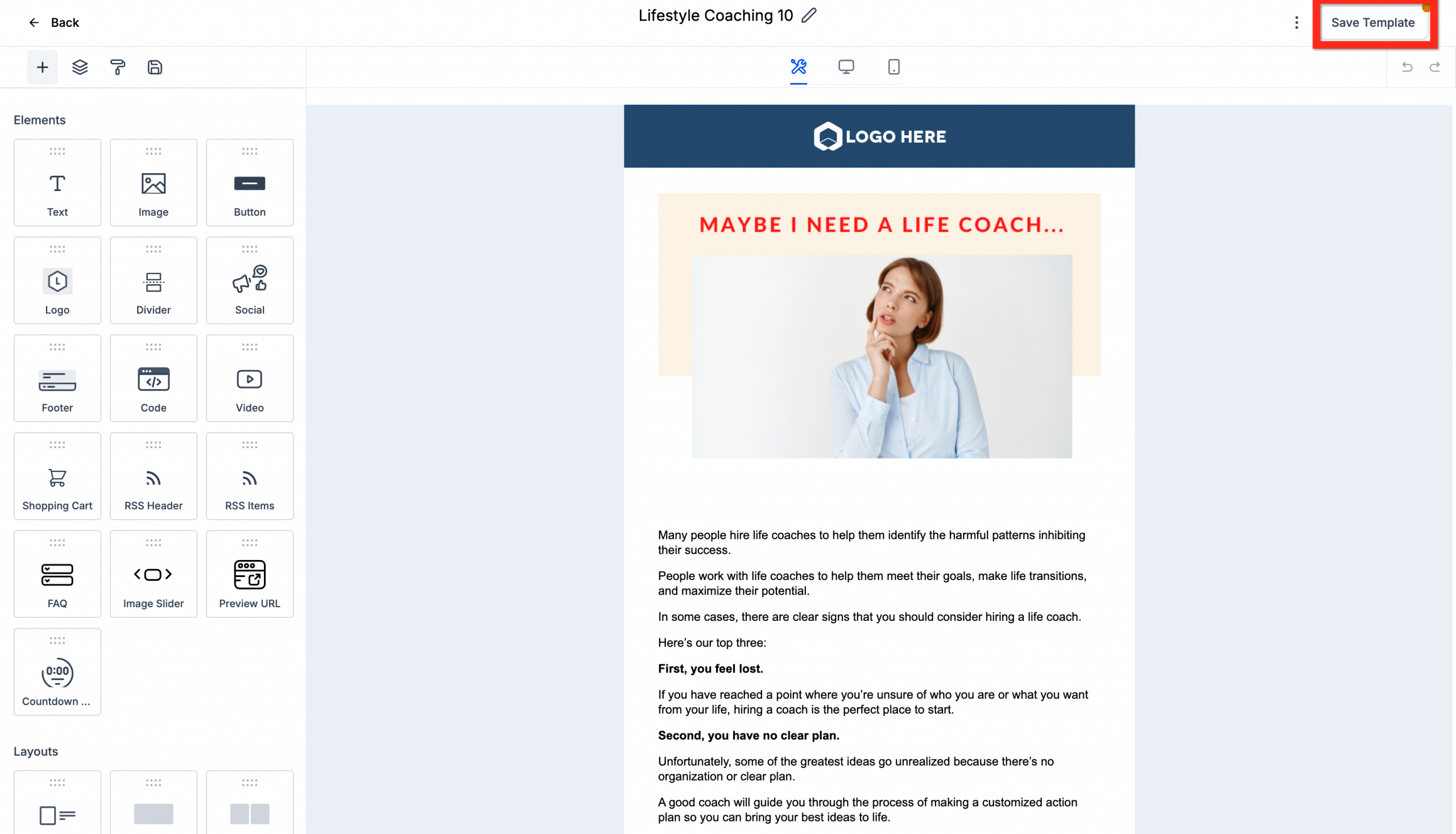
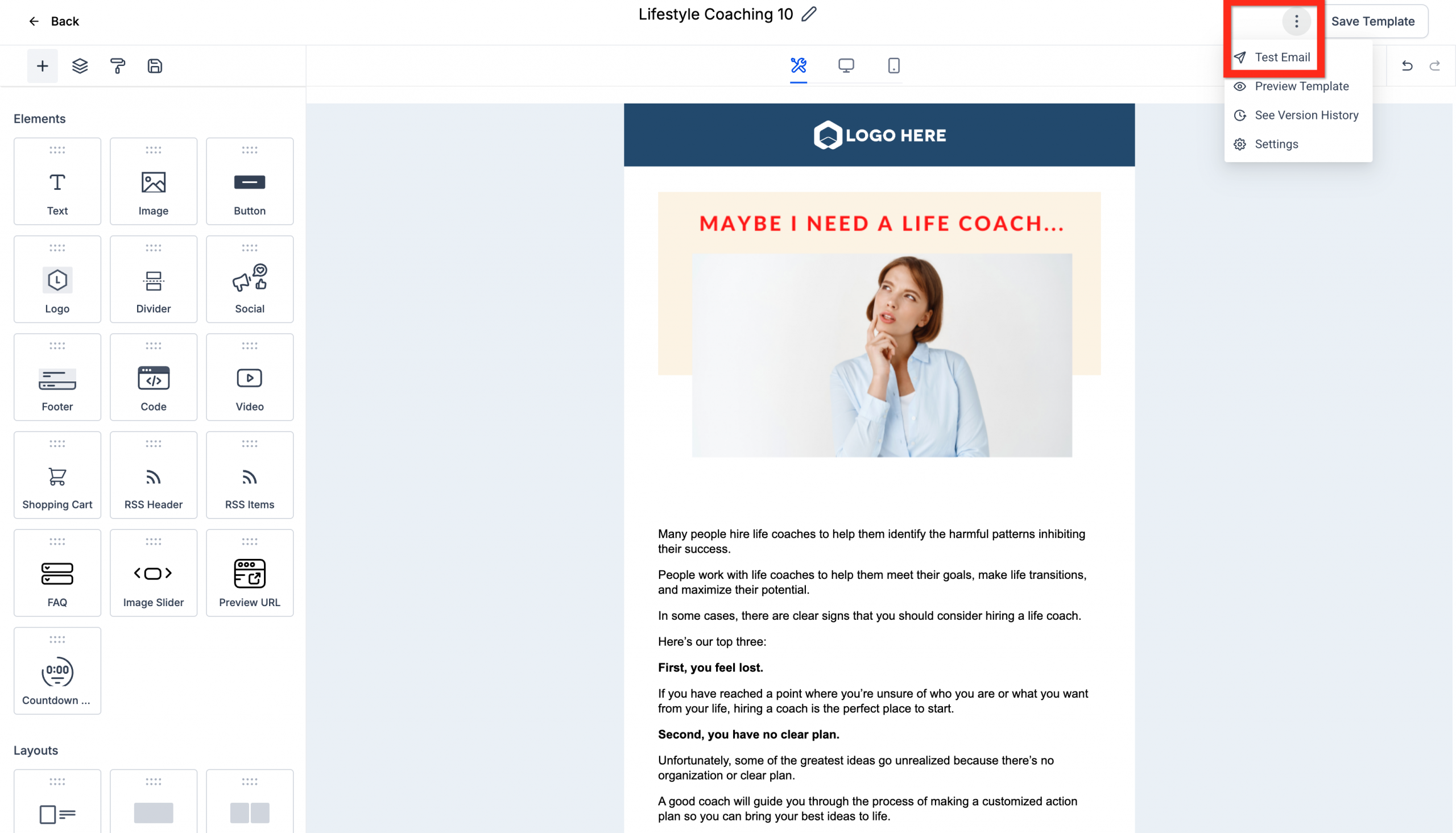
- Per sicurezza, fai clic sul menu di azione con i 3 puntini > Email di test.
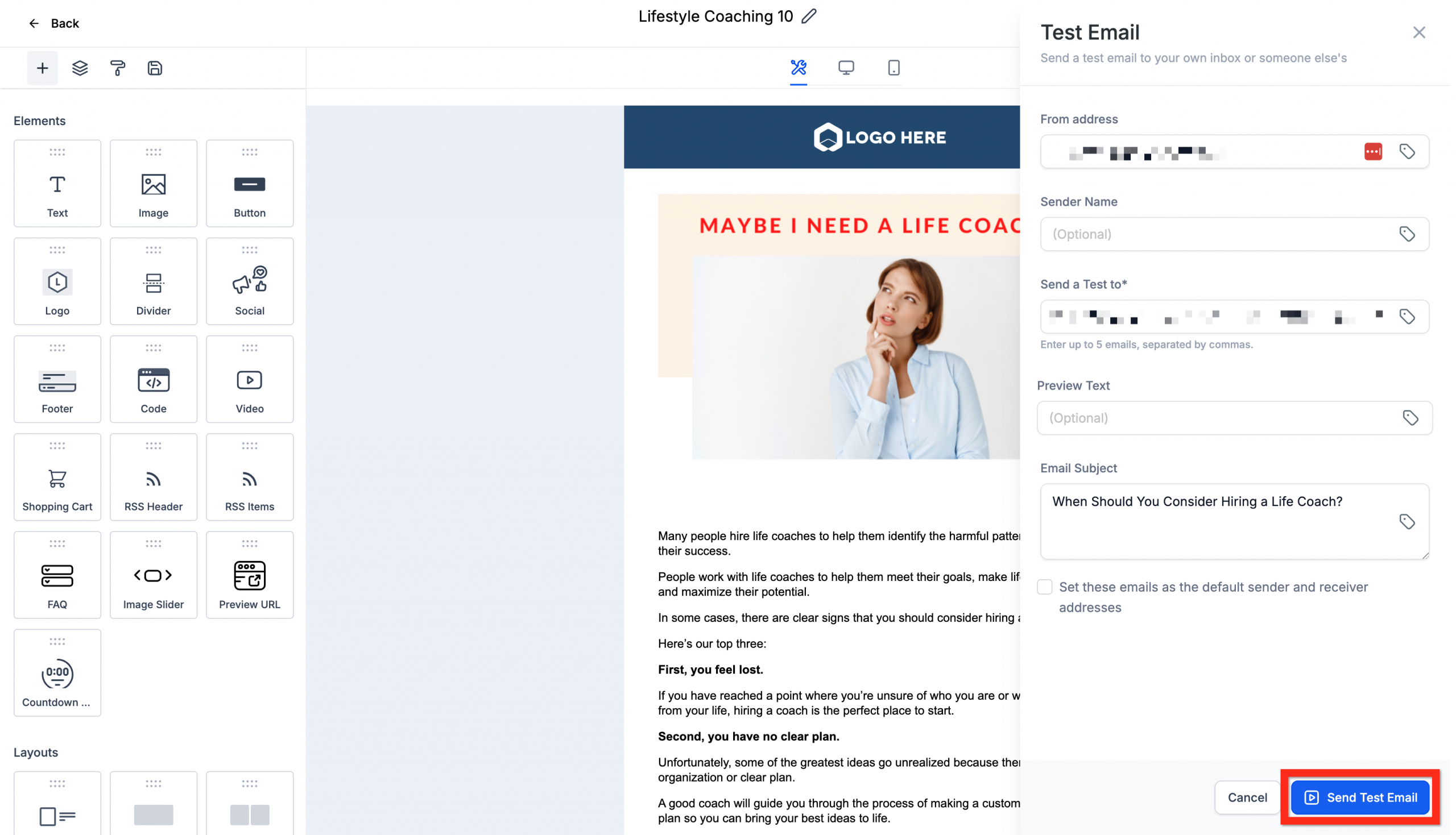
- Compila i dettagli come le informazioni del mittente e i destinatari.
- Fai clic su Invia email di test.
- Una volta soddisfatto, fai clic su Indietro per tornare alla dashboard delle campagne email.
Il tuo template è fantastico! Ora, perché non creare una campagna email per raggiungere il tuo pubblico?
Ancora il pannello di modifica e lavora con l’AI per le email
Crea più velocemente posizionando il pannello di modifica sulla destra e lavorando fianco a fianco con l’AI per le email.
- Apri la tua campagna/template nel builder di email.
- Abilita l’AI per le email (se necessario per la stesura assistita).
- Usa l’interruttore del pannello nell’editor per spostare il pannello a destra (o di nuovo a sinistra).
- Continua a modificare, visualizzare l’anteprima e pubblicare come al solito.
Crea una campagna email dal template
Con il tuo template perfezionato e pronto, è il momento di condividerlo con il tuo pubblico! Trasformare il tuo template in una campagna attiva è semplice ed entusiasmante. Facciamolo!
- Vai su Marketing > Email > Campagne.
- Fai clic su Nuovo > Seleziona Template.
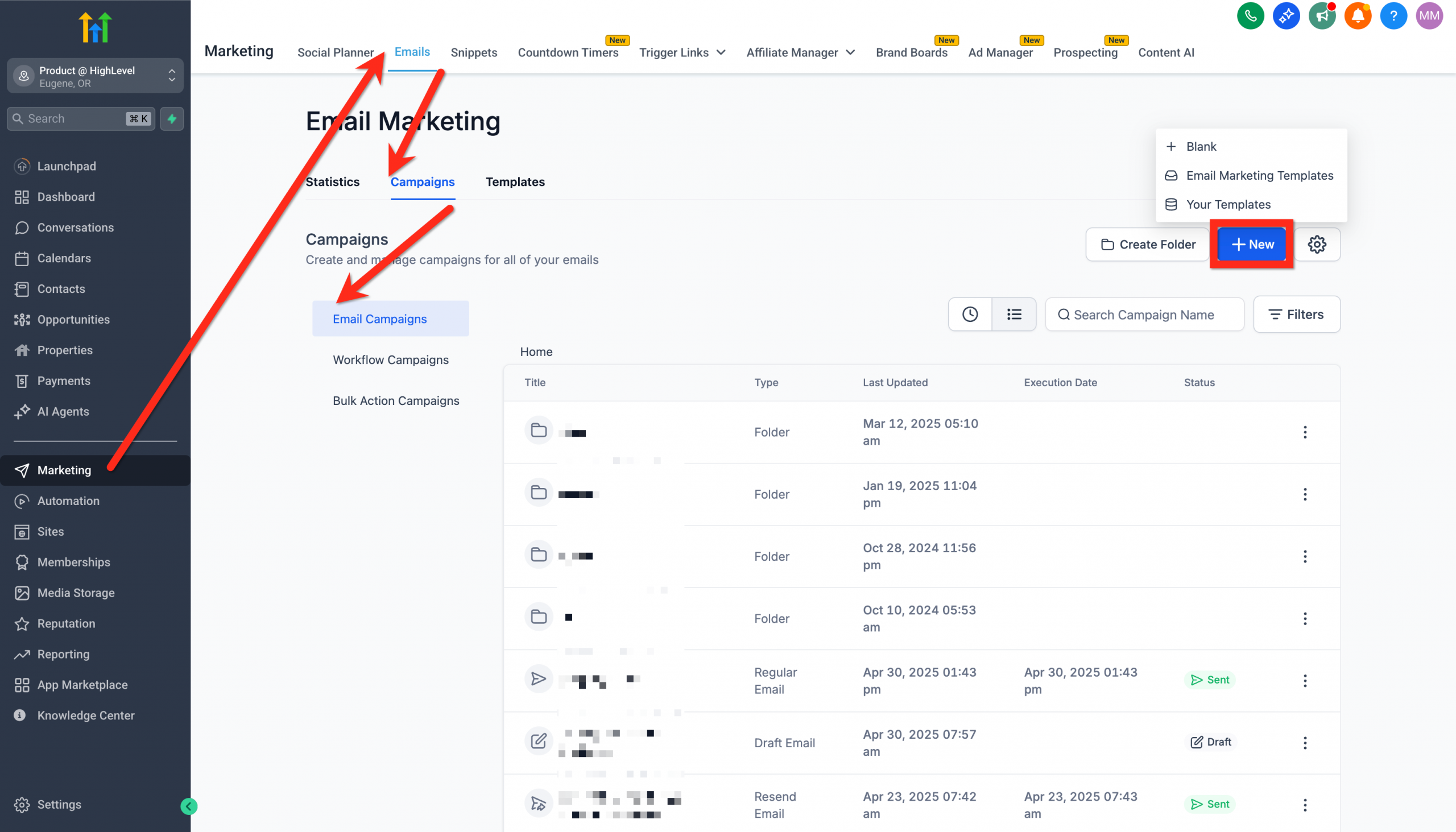
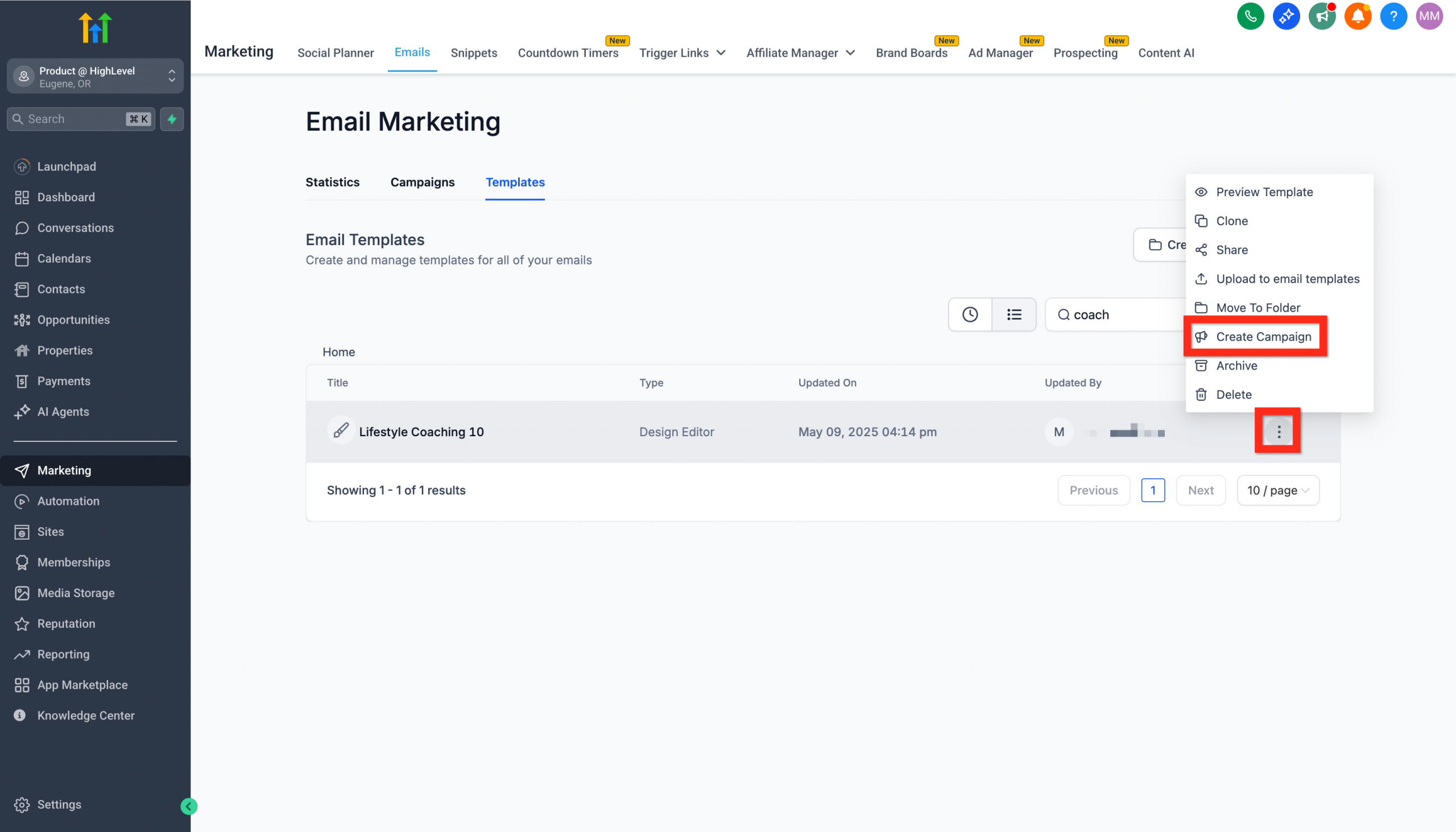
- Oppure puoi selezionare la scheda Template > fare clic sul menu di azione con i 3 puntini accanto al template email scelto e selezionare Crea Campagna.
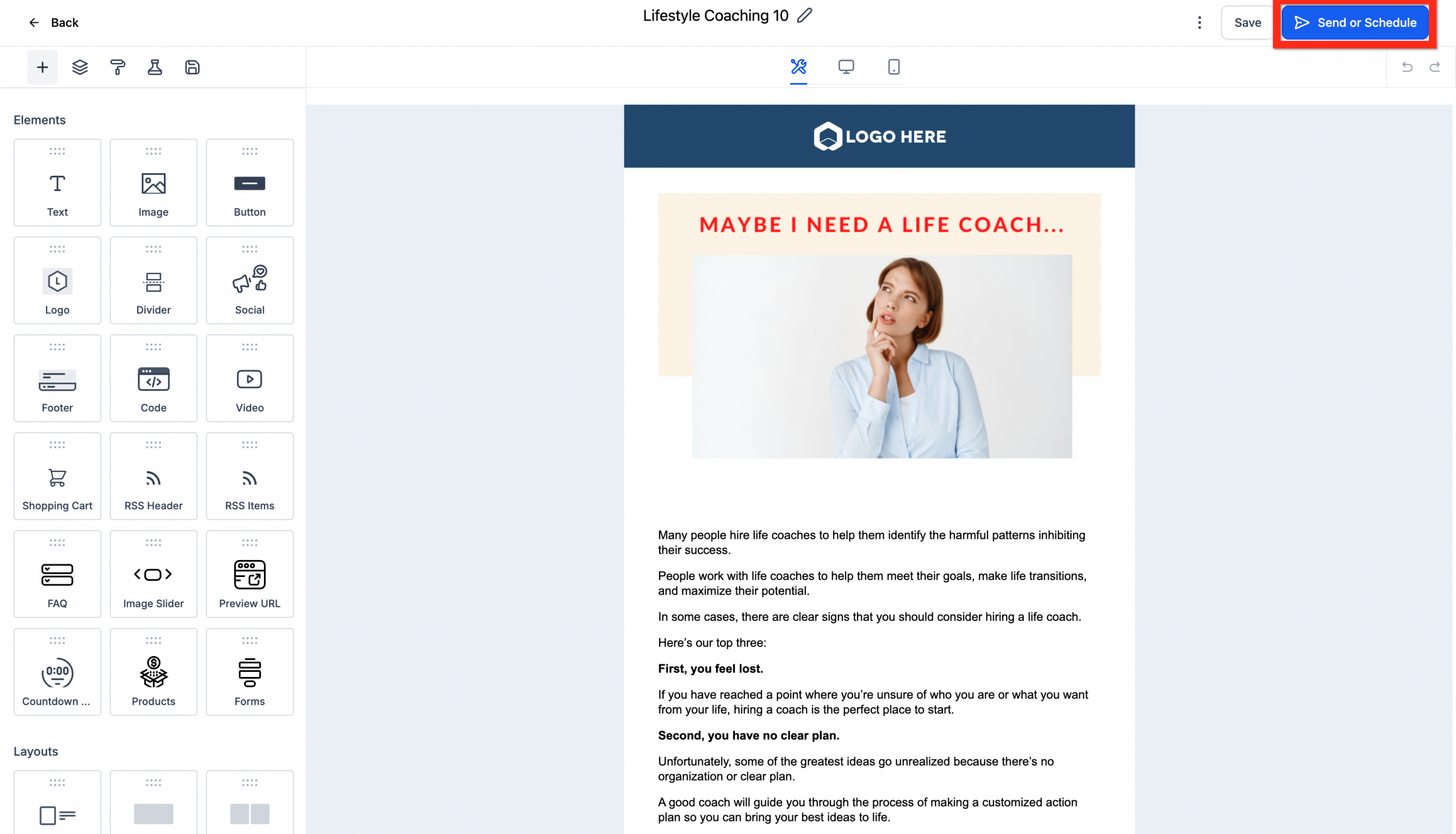
- Con il tuo template aperto, fai clic su Invia o Programma.
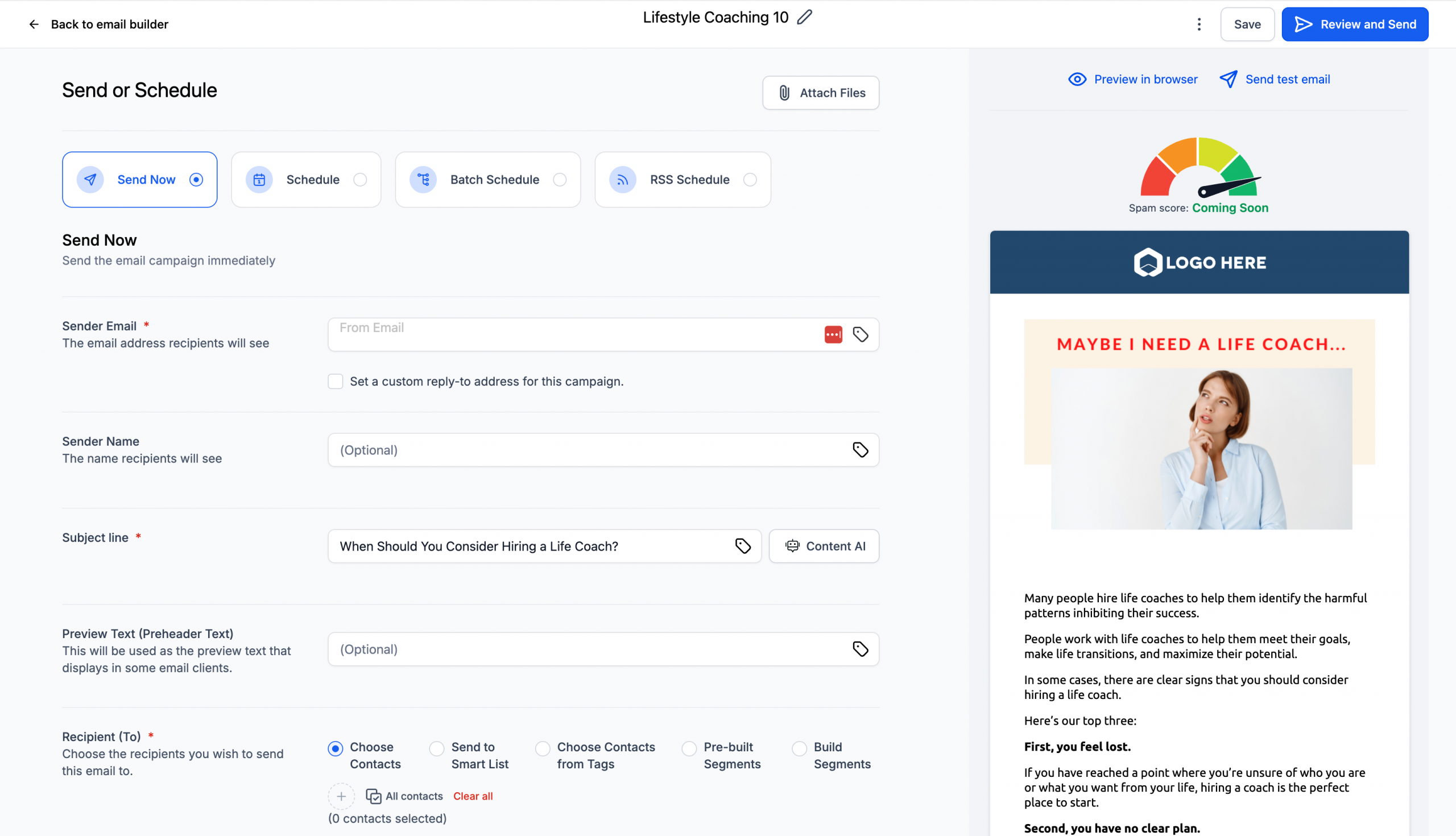
- Configura le opzioni della tua email (come la selezione dei destinatari e l’abilitazione del tracciamento).
- Fai clic su Rivedi e Invia.
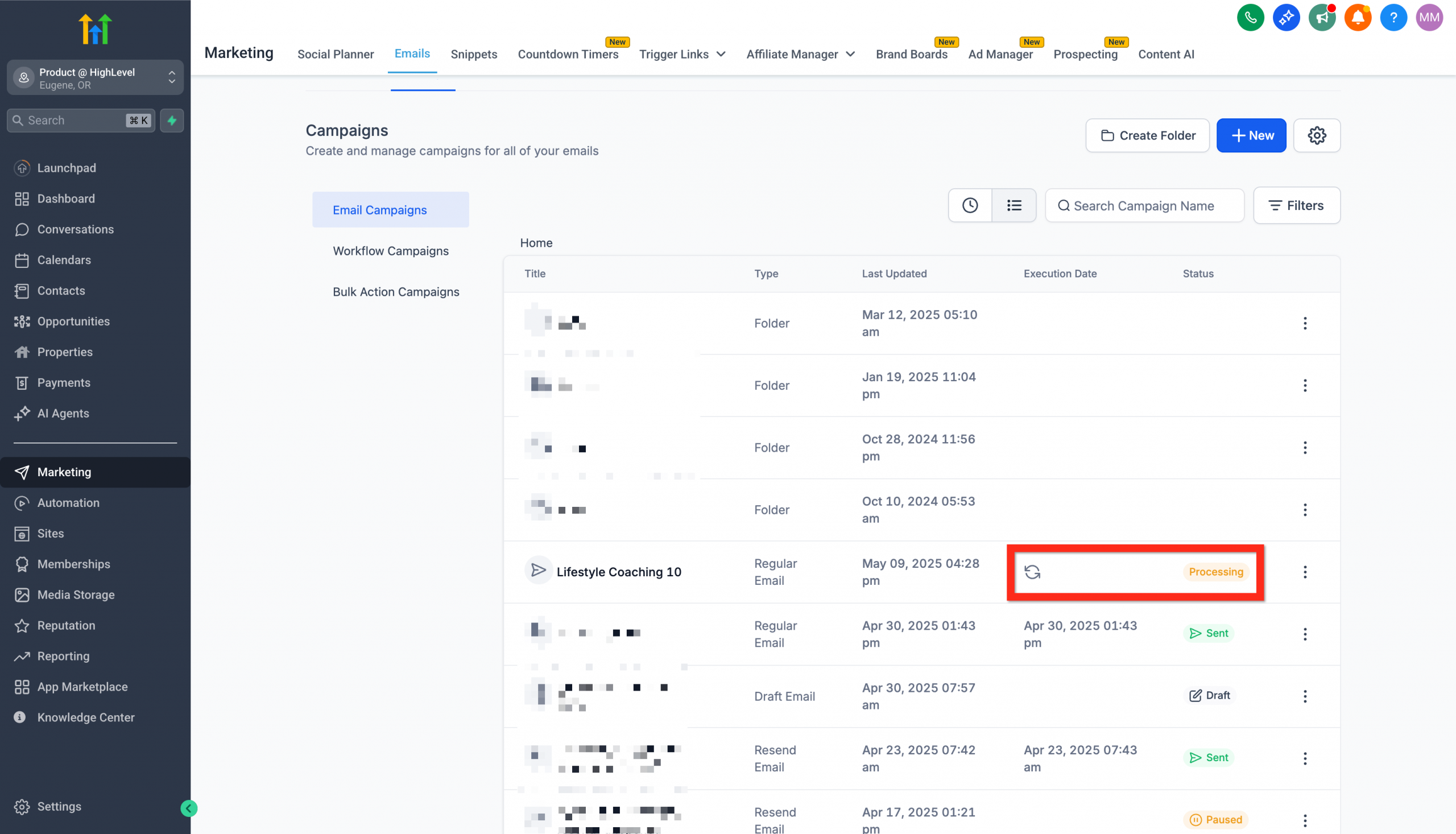
- Rilassati e osserva lo stato cambiare da In invio a Inviata: congratulazioni!
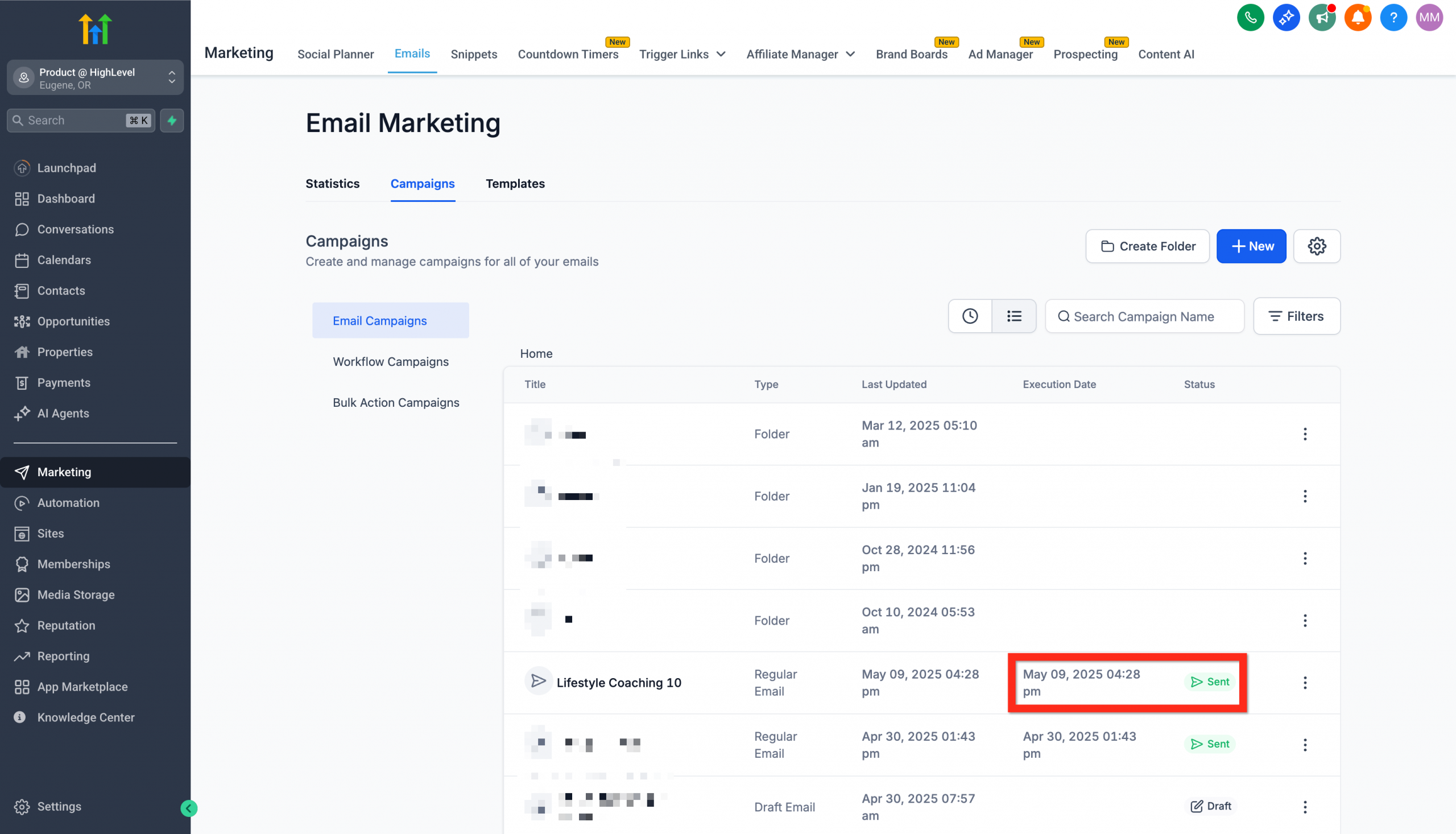
Ti senti soddisfatto? Fantastico! Ora, valuta la possibilità di analizzare le statistiche della tua campagna per vedere come interagisce il tuo pubblico.