Come importare i contatti
Semplificare le tue comunicazioni inizia con l’importazione dei contatti. Segui questi semplici passaggi per garantire un processo senza intoppi.
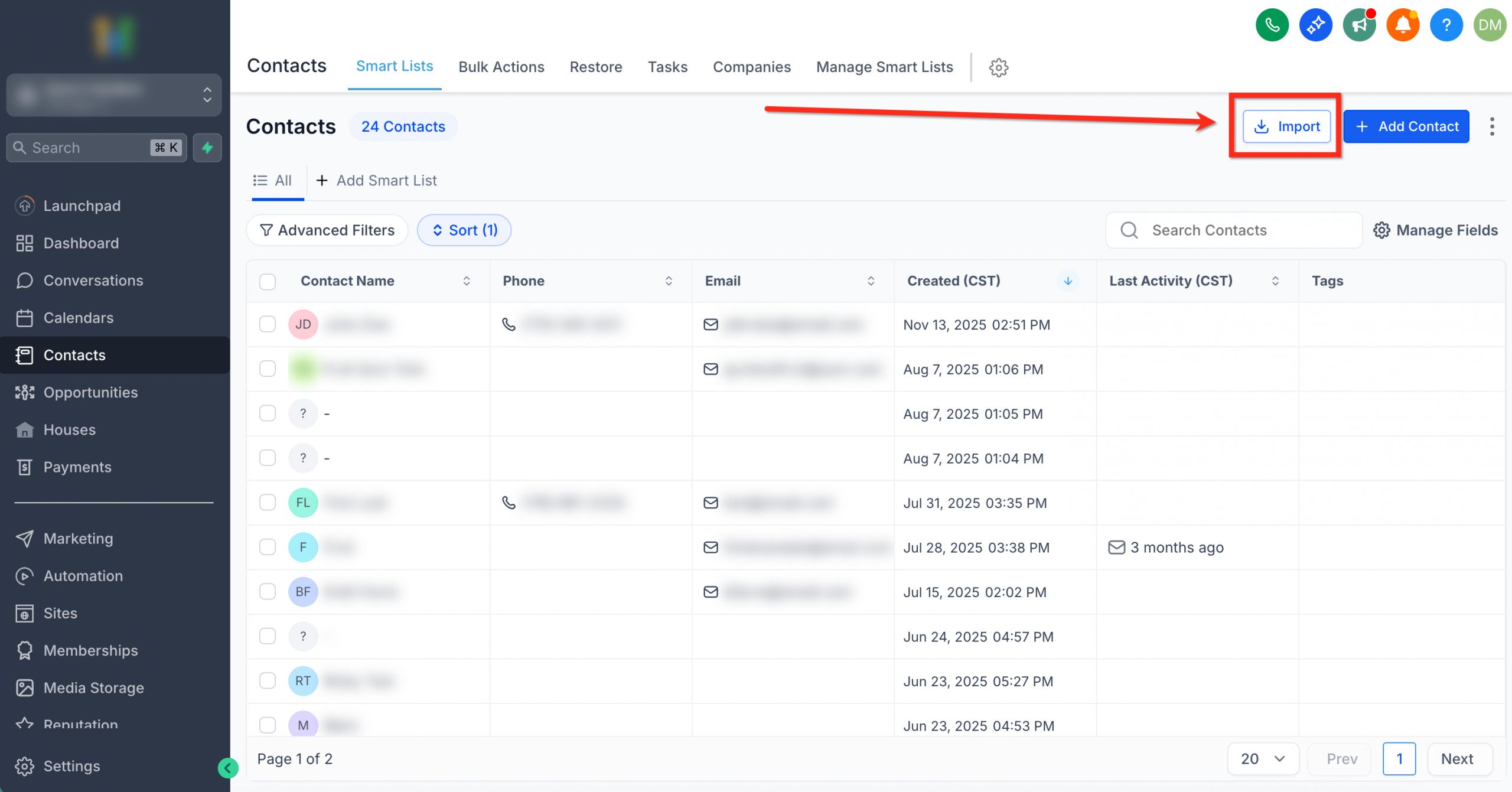
- Vai su Contatti.
- Clicca su Importa (l’icona di una freccia che punta verso il basso dentro una scatola).
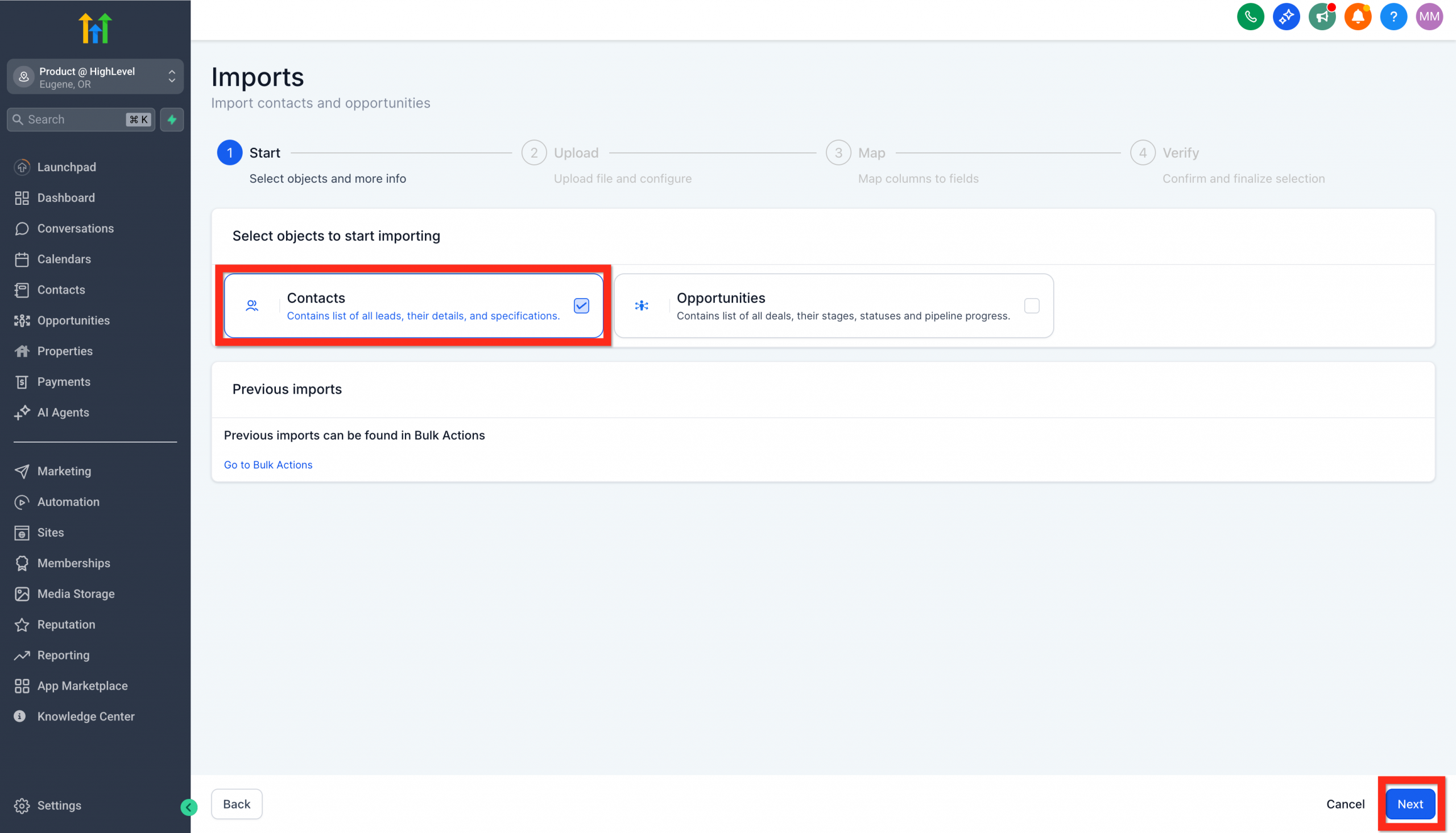
- Nella prima schermata di importazione, seleziona Contatti e clicca su Avanti.
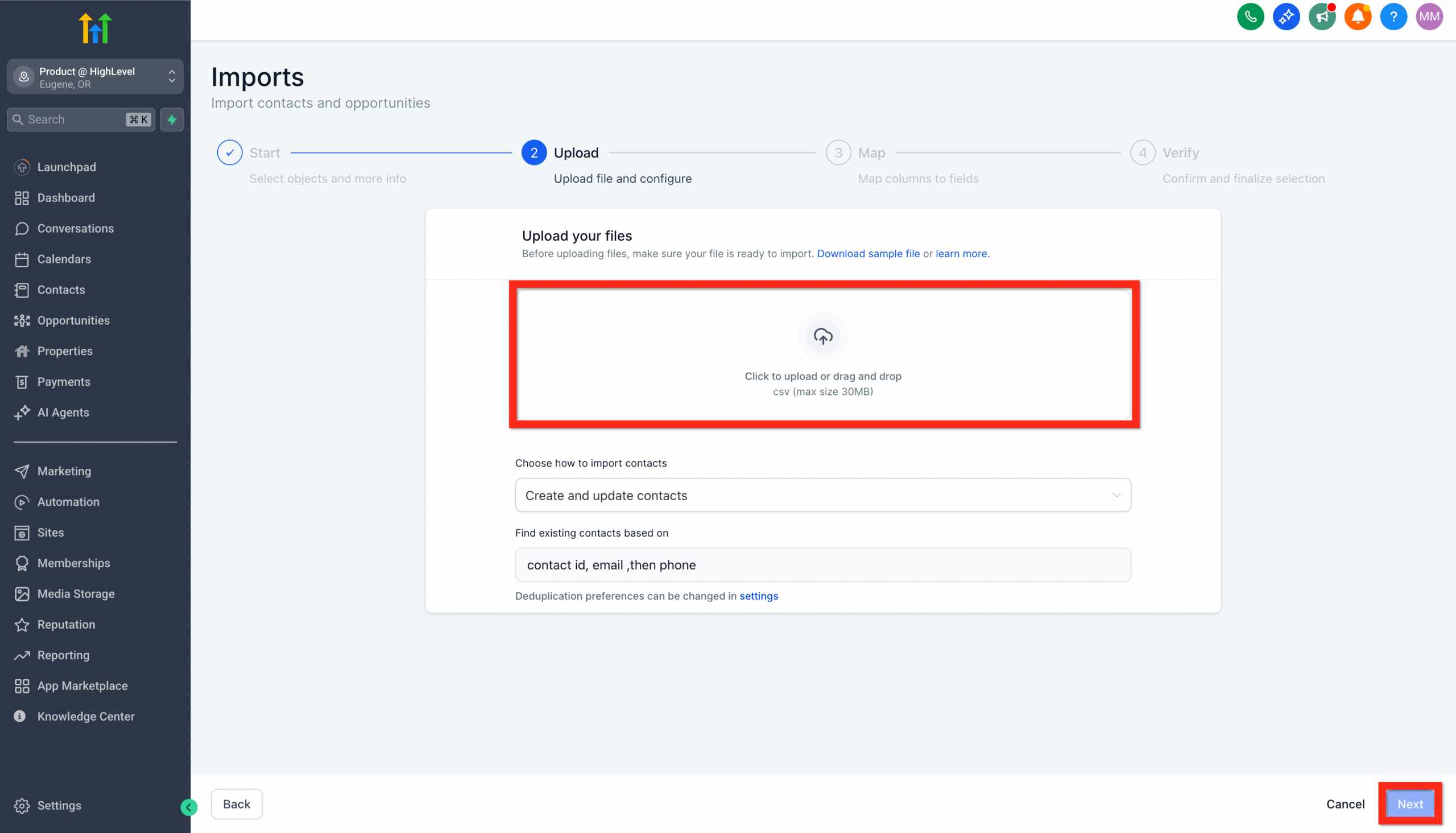
- Conferma il formato del tuo file.
- Carica il tuo file (sono supportati file CSV fino a 50MB). Per scaricare un file di esempio con i campi standard, clicca su Scarica file di esempio.
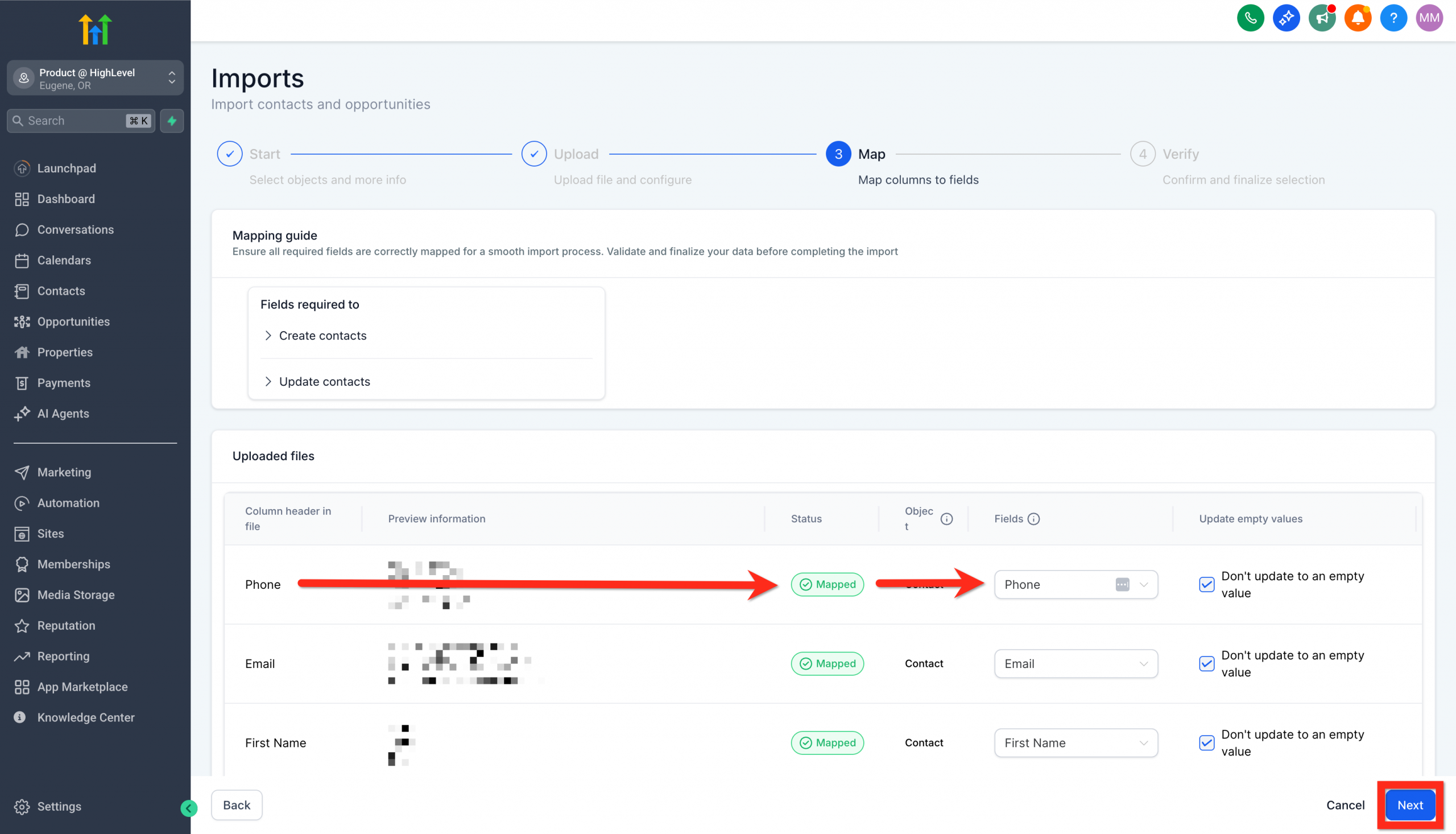
- Mappa le colonne del tuo file con i campi Contatto corrispondenti.
- Se hai dati non standard, puoi creare un nuovo campo personalizzato direttamente da questa schermata.
- In alternativa, seleziona “Non importare dati in colonne non corrispondenti”.
- Compila i dettagli dell’importazione (dai un nome, crea liste, imposta le preferenze di consenso, ecc.) e clicca su Importazione massiva.
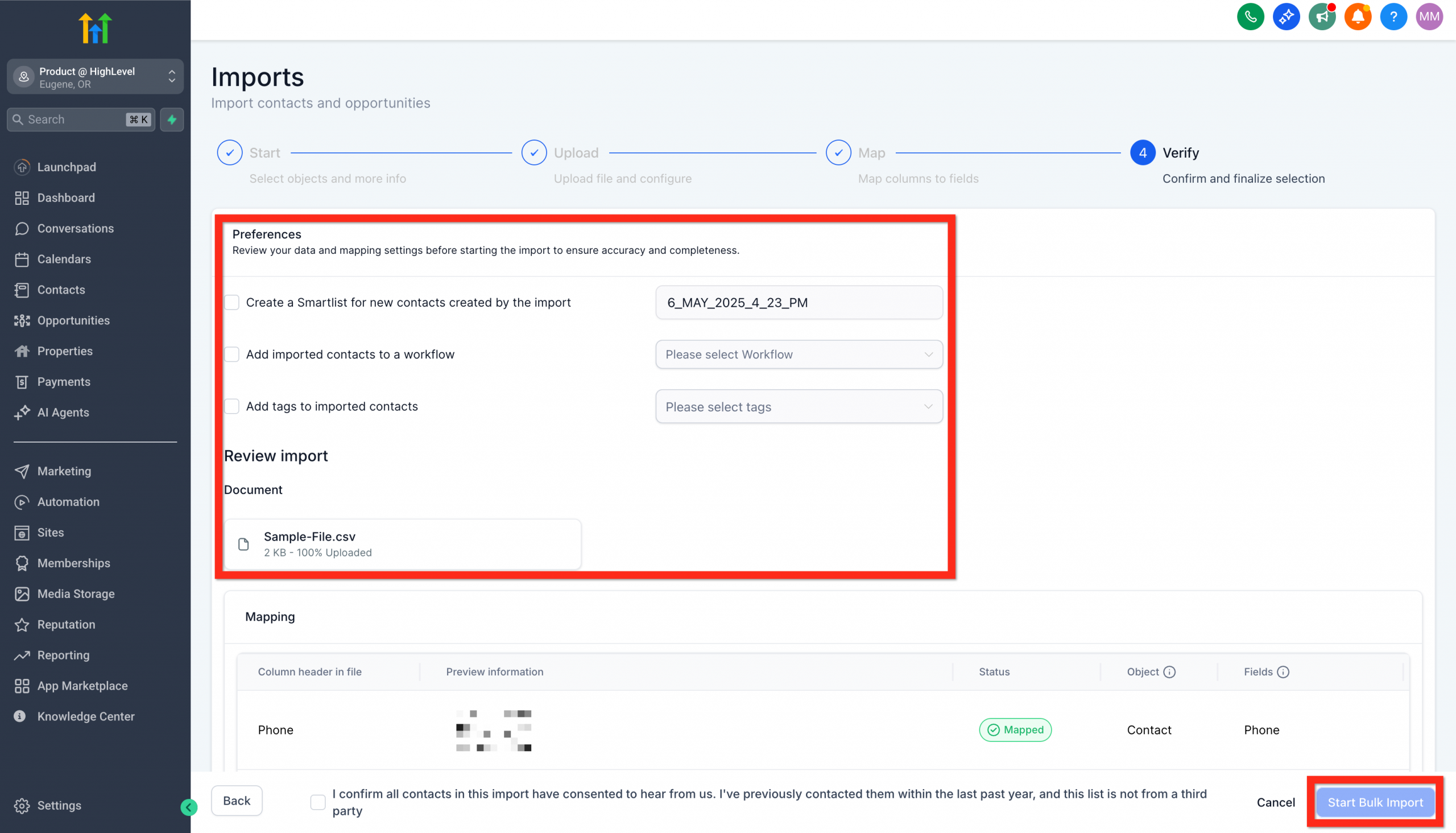
- Attendi il completamento dell’importazione dei contatti.
Ora puoi iniziare a segmentare il tuo pubblico per comunicazioni mirate!
Come creare nuovi campi personalizzati
Personalizza i dati dei tuoi contatti per adattarli alle esigenze specifiche della tua attività. La creazione di campi personalizzati ti permette di raccogliere esattamente le informazioni che ritieni preziose.
Questo consente una segmentazione più precisa e analisi più approfondite.
Ecco come impostare i tuoi campi personalizzati:
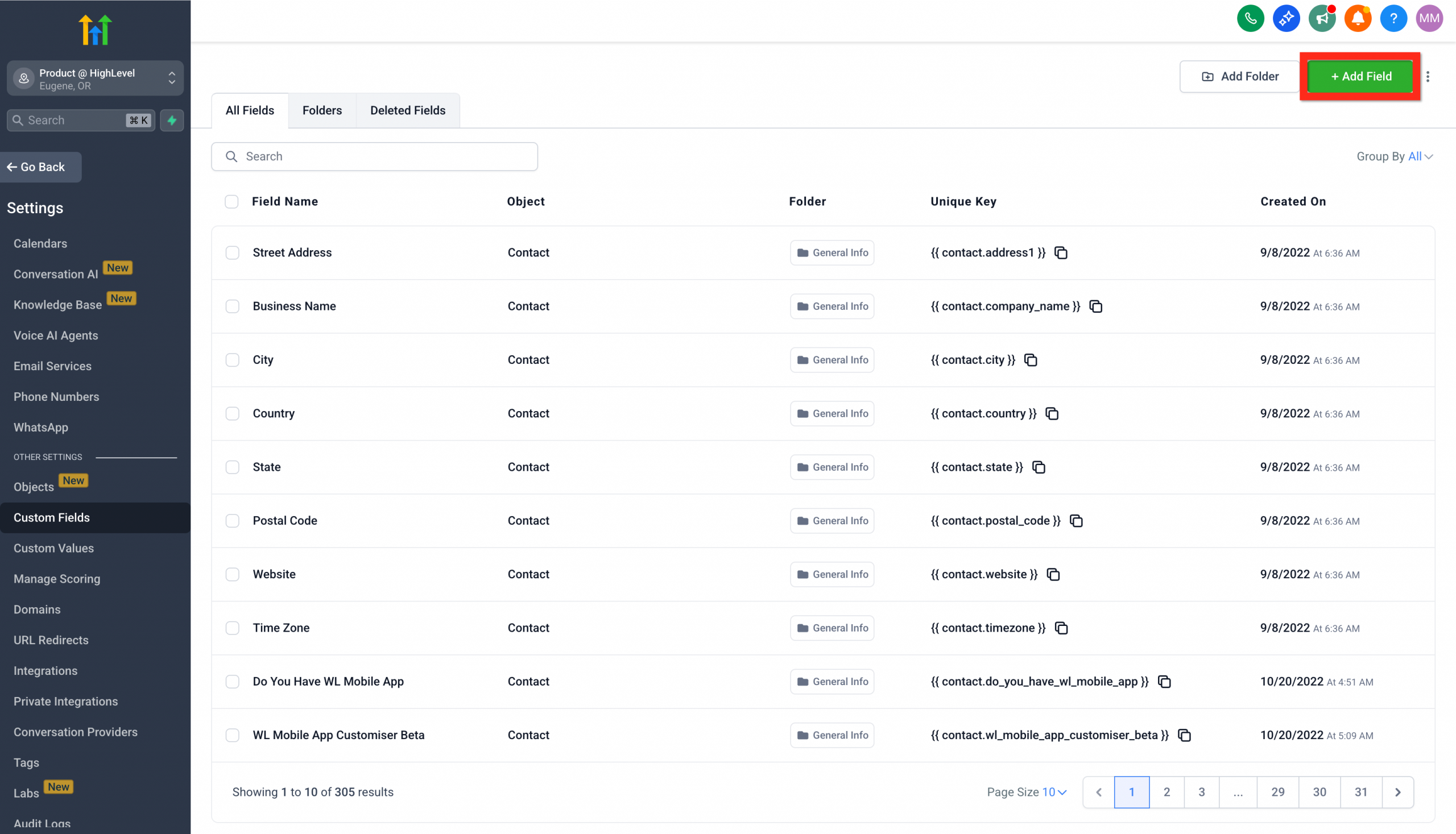
- Vai su Impostazioni > Campi personalizzati.
- Clicca su Aggiungi campo.
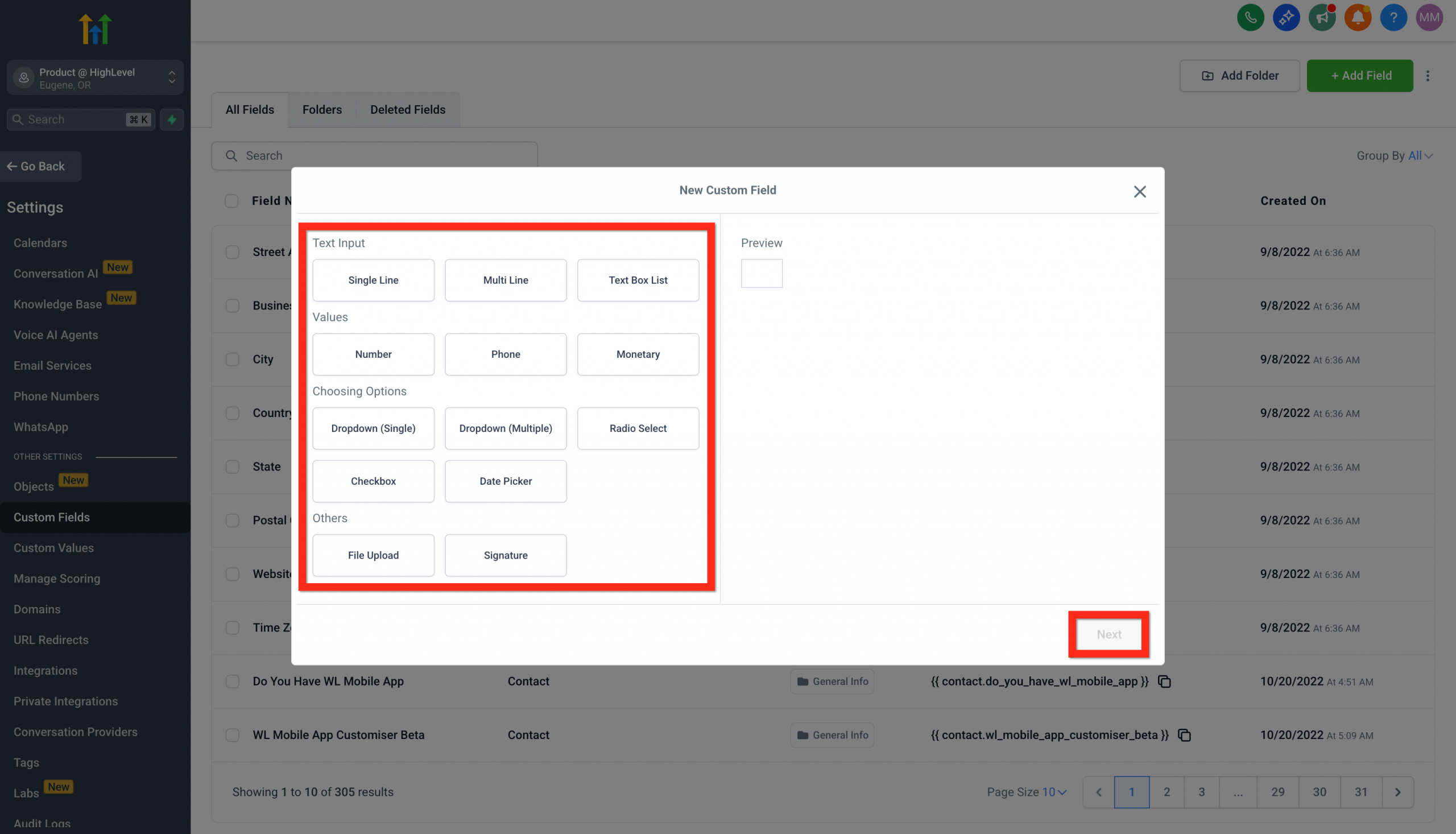
- Seleziona il tipo di campo di cui hai bisogno.
- Compila i dettagli del campo (nome, gruppo, testo segnaposto, ecc.).
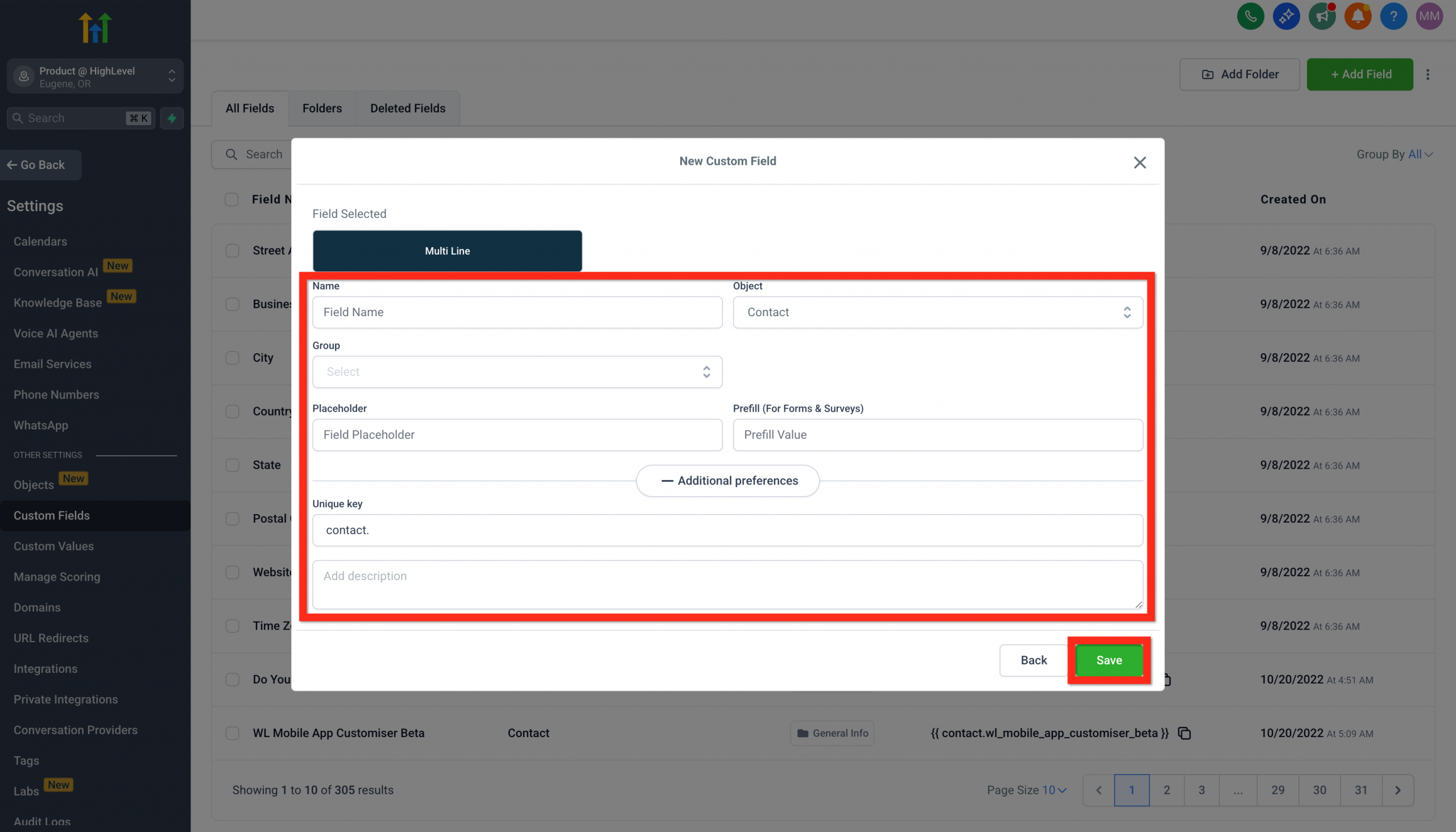
- Clicca su Salva.
Ora puoi sfruttare i campi personalizzati per migliorare le tue campagne e i tuoi messaggi!
Azioni massive sui contatti
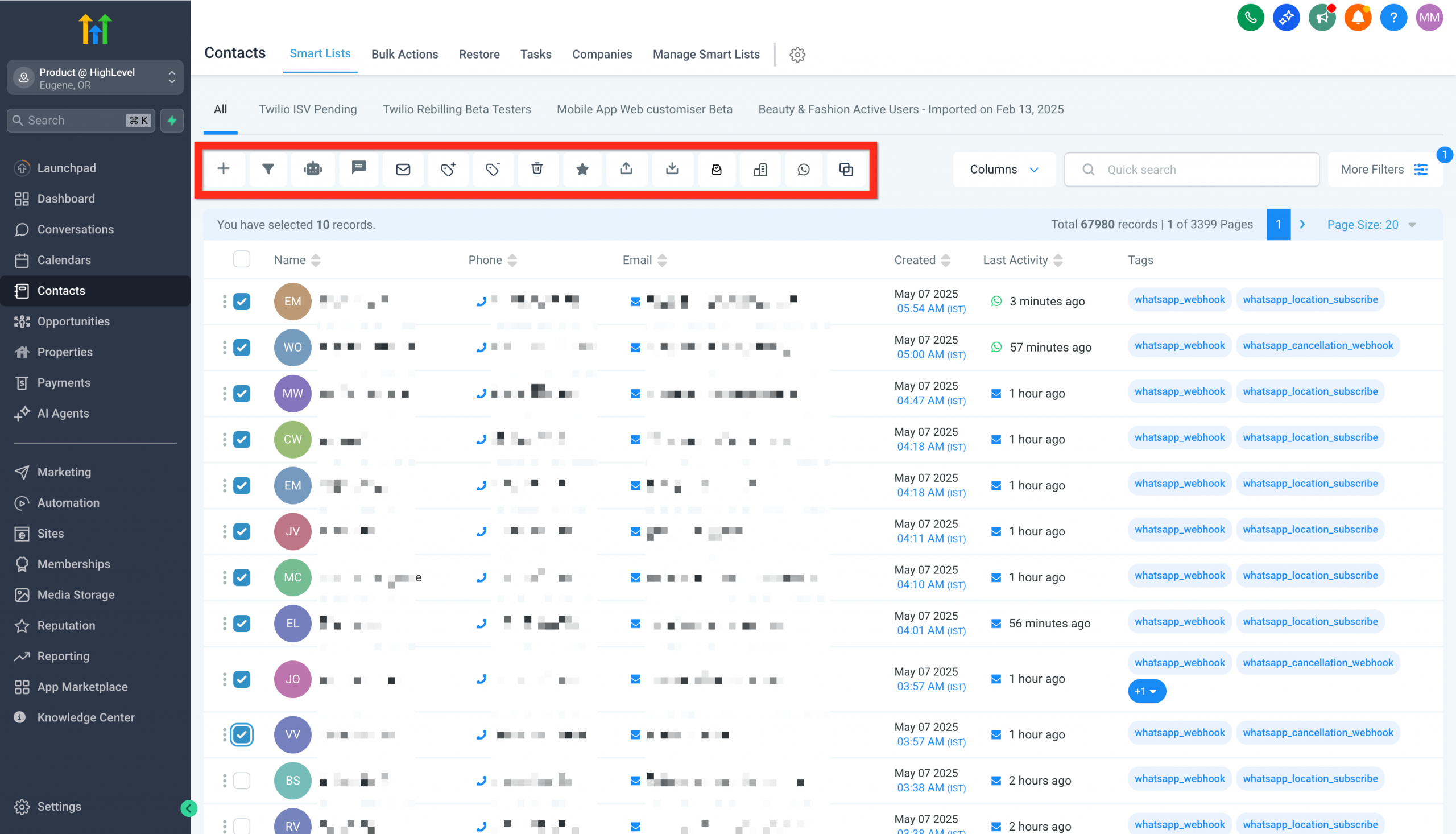
Gestisci facilmente grandi gruppi di contatti con le potenti azioni massive. Che tu debba aggiungere tag, inviare email o avviare automazioni, le azioni massive ti fanno risparmiare tempo e aumentano la tua efficienza.
Ecco come fare:
- Vai su Contatti.
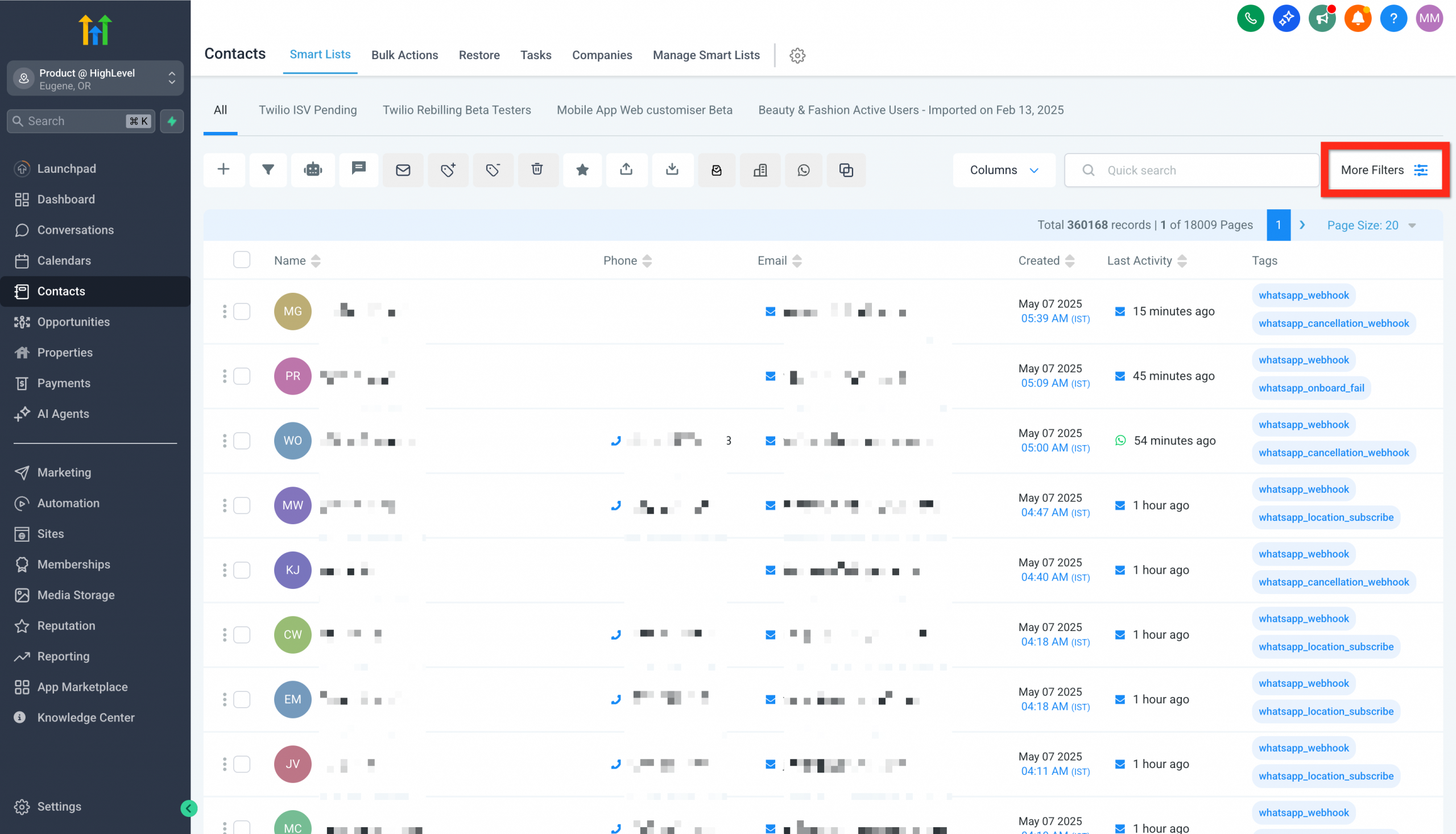
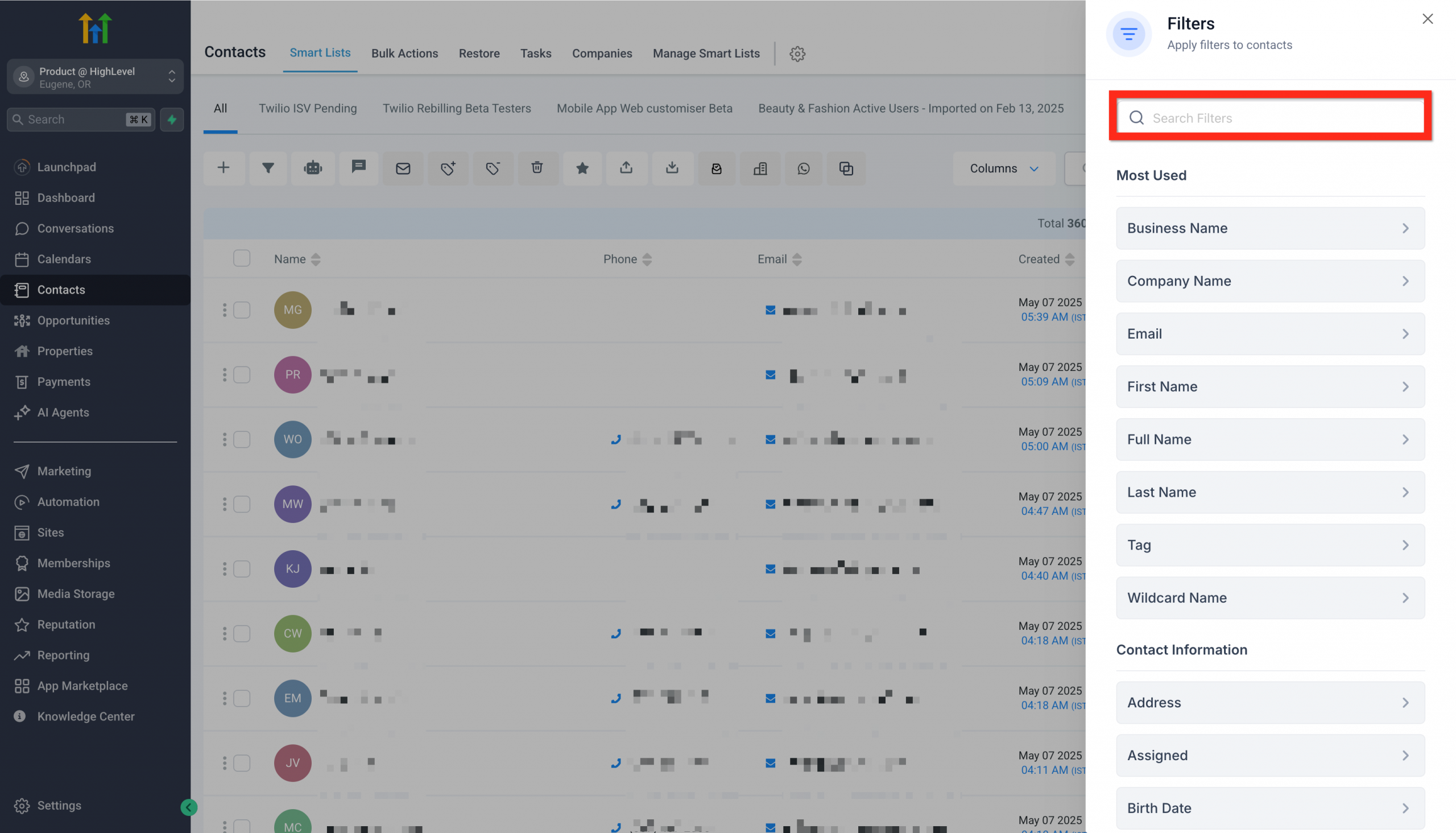
- Applica dei filtri per segmentare il tuo pubblico.
- Seleziona le caselle di controllo accanto ai contatti scelti.
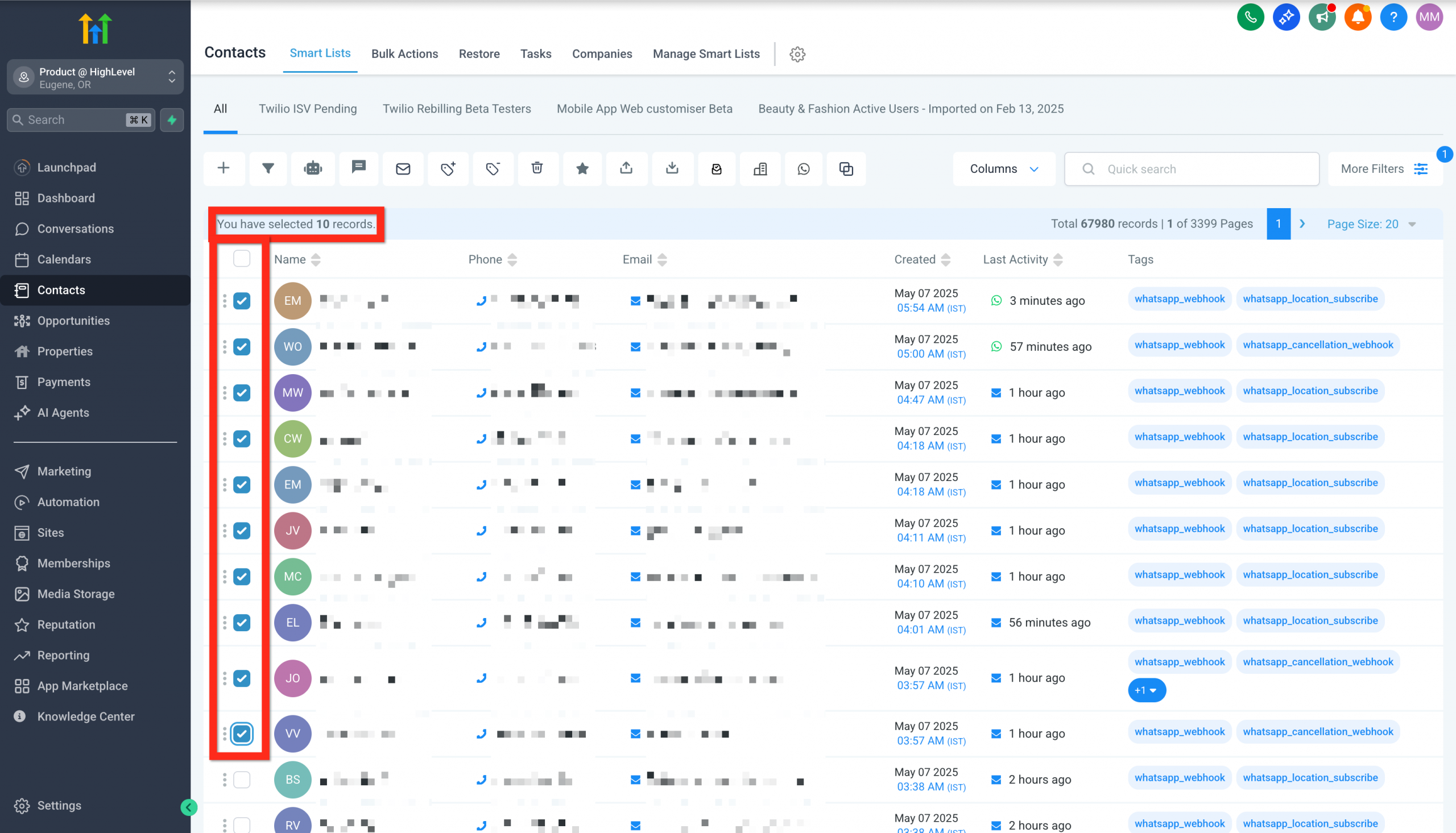
- Clicca su un pulsante di azione massiva (es. Aggiungi ad automazione, Invia SMS, Invia Email).
Campi contatto standard durante l’importazione
Di seguito è riportato un elenco dei campi contatto standard che possono essere utilizzati durante l’importazione:
- ID contatto
- Nome completo
- Nome
- Cognome
- Data di nascita
- Proprietario contatto
- Fonte contatto
- Tipo di contatto
- Nome azienda
- Telefono
- Indirizzo
- Provincia/Stato
- Città
- CAP
- Paese
- DND (Non disturbare)
- Fuso orario
- Sito web
- Email aggiuntiva
- Telefoni aggiuntivi
- Note