Configura il tuo calendario personale per le prenotazioni
Configurare il tuo calendario per le prenotazioni è come avere un assistente disponibile 24/7. Immagina di svegliarti con un’agenda piena di appuntamenti, senza aver mosso un dito.
Fantastico, vero? Ti guideremo nella configurazione per aiutarti a ottenere più appuntamenti e ridurre le mancate presentazioni.
Per usare Google Calendar per pianificare gli appuntamenti, è essenziale creare prima un calendario personale per le prenotazioni in Futuria CRM. Questo calendario funge da base per le tue regole di pianificazione, permettendoti di configurare disponibilità, tempi cuscinetto, durata delle riunioni e promemoria. Anche se usi Google Calendar quotidianamente, questo calendario è necessario per gestire come le prenotazioni vengono accettate e visualizzate all’interno di Futuria CRM.
- Vai su Calendario > Impostazioni calendario.
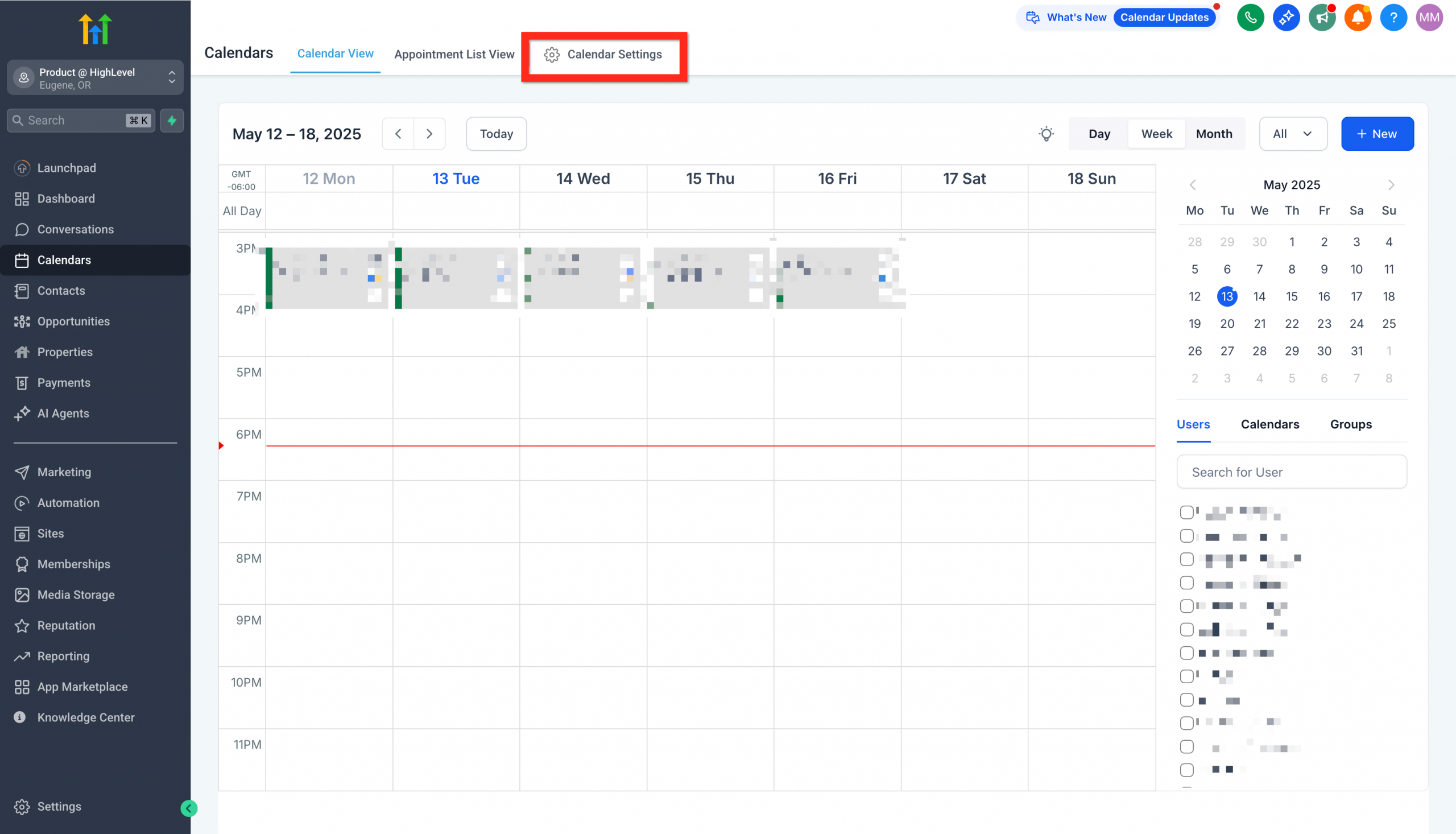
- Clicca su + Nuovo calendario.
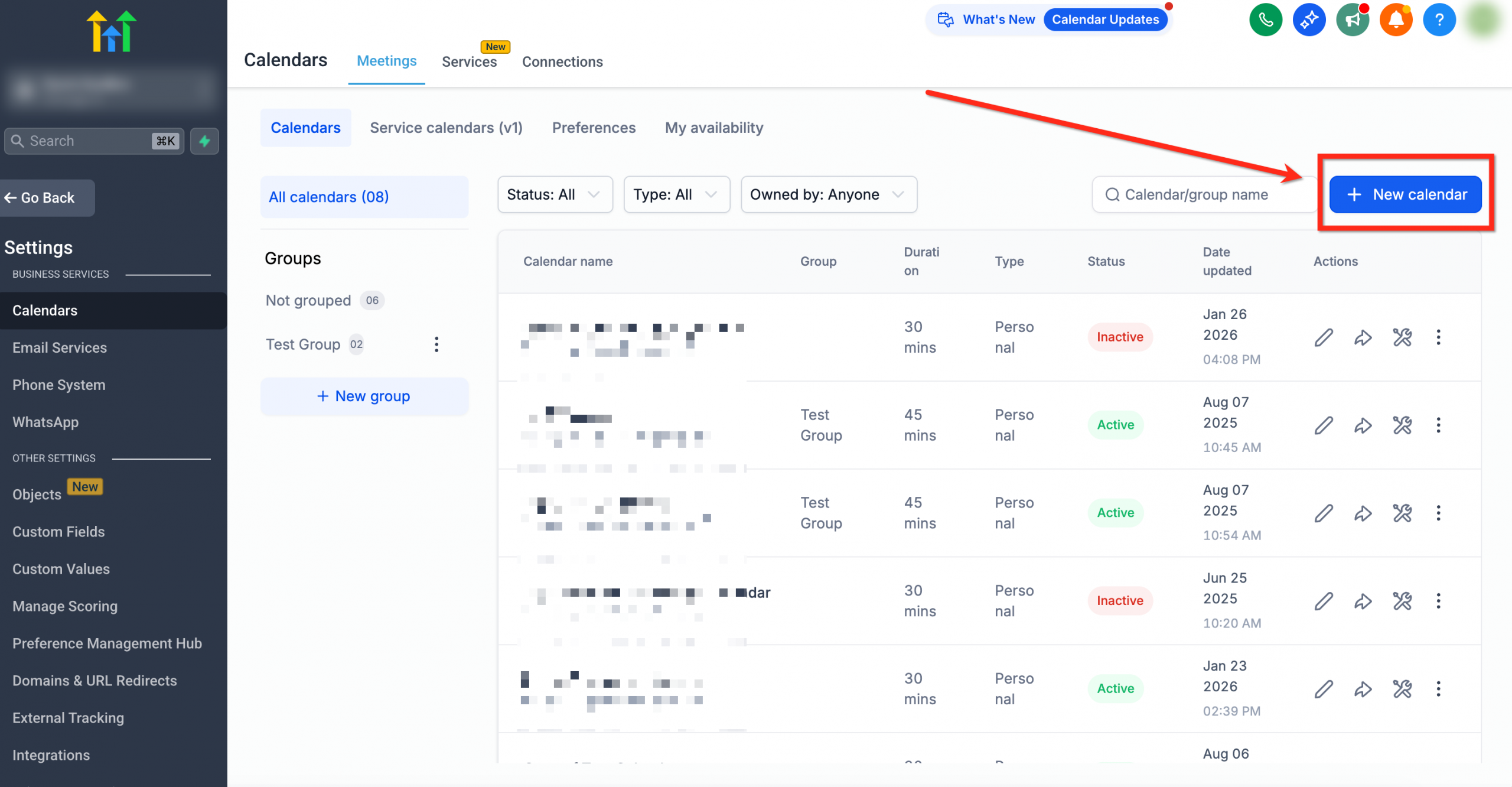
- Seleziona il tipo di calendario (per incontri 1-a-1, scegli Prenotazione personale).
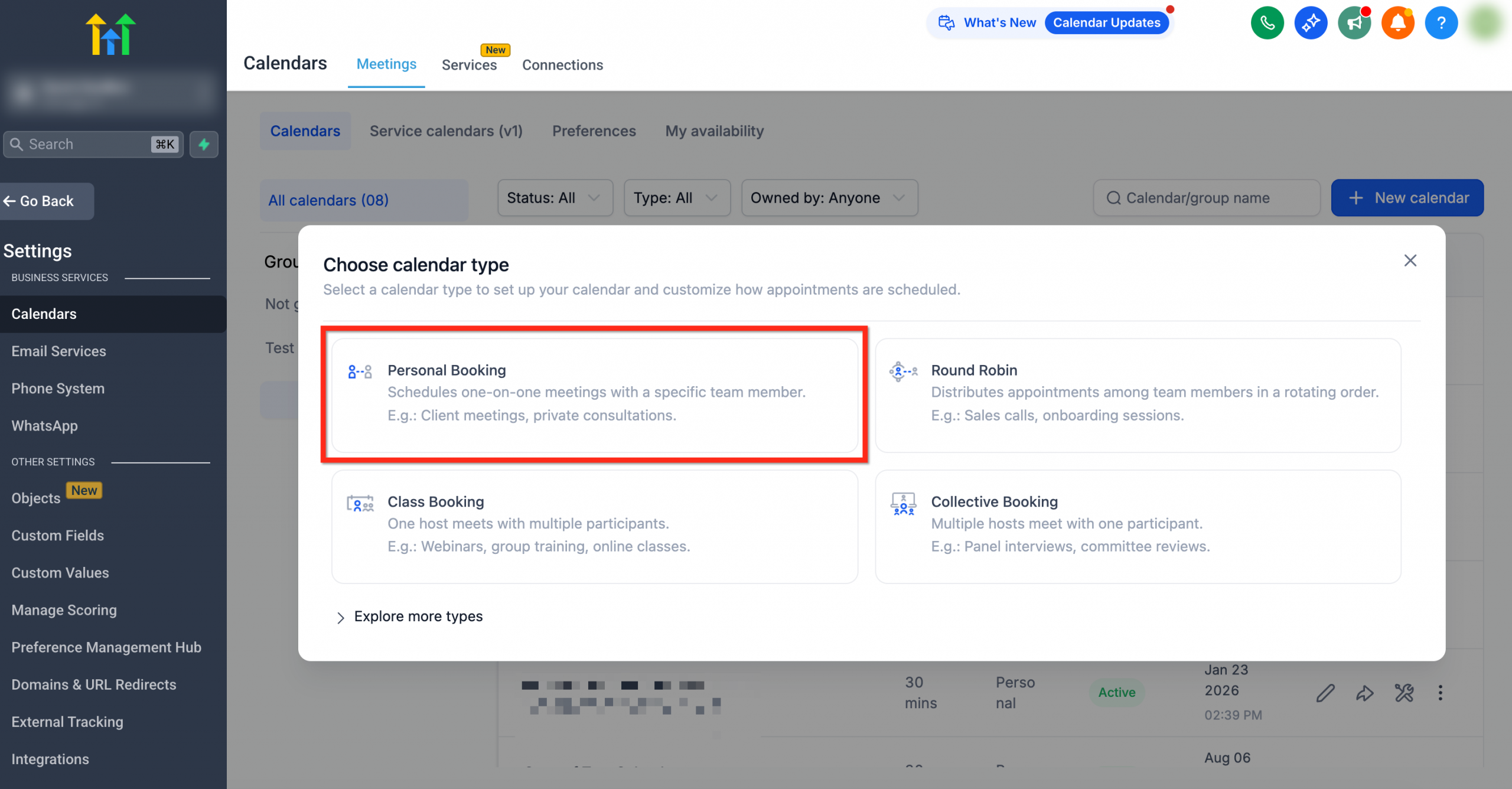
- Compila i dettagli del calendario (dagli un nome facile da ricordare, seleziona te stesso come host, controlla l’URL personalizzato, specifica la durata dell’appuntamento e imposta i tuoi orari di disponibilità). Poi clicca su Conferma.
- Copia il link del calendario o il codice di incorporamento.
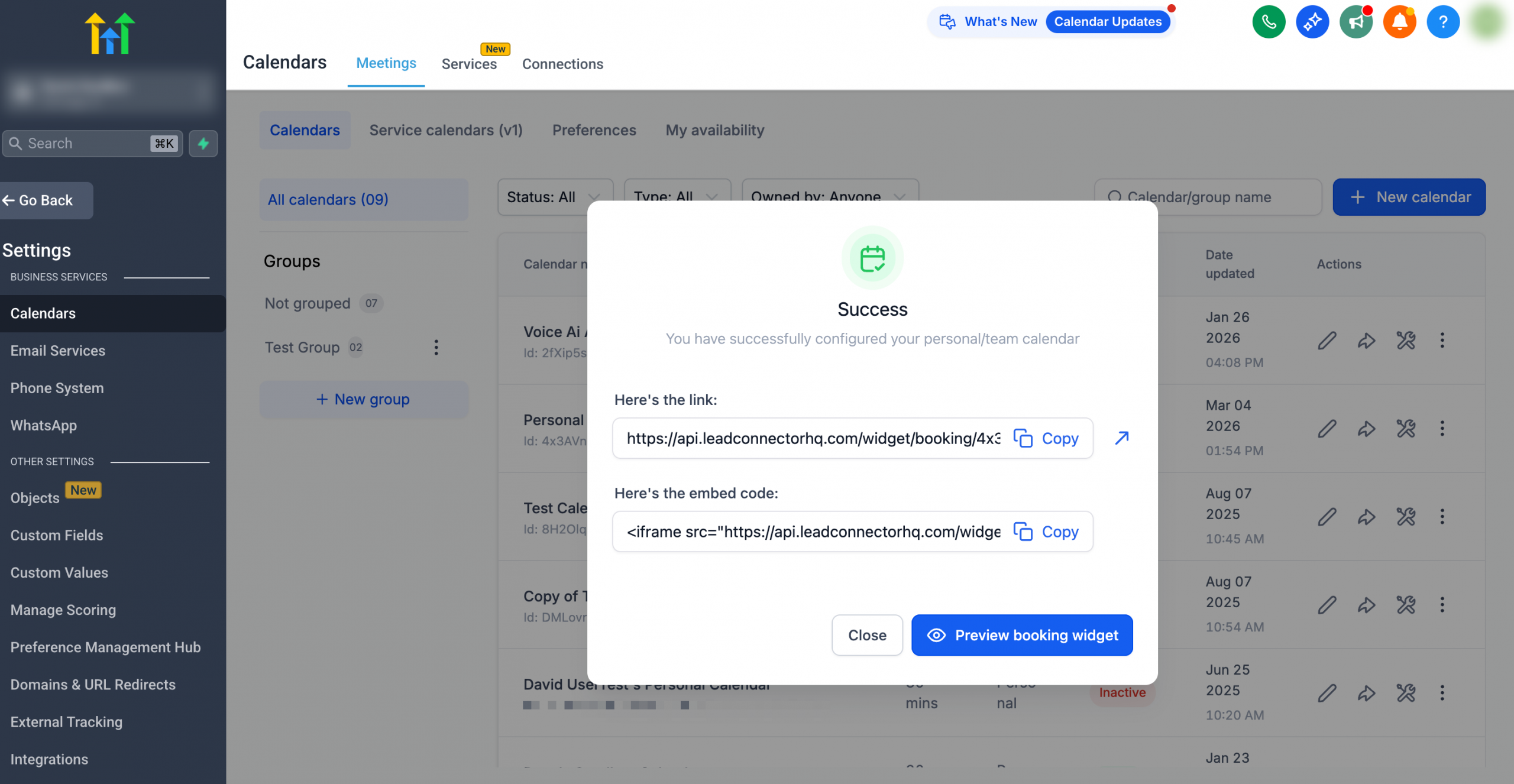
- Condividi il link del calendario per iniziare a ricevere prenotazioni!
Successivamente, puoi personalizzare l’aspetto del calendario per allinearlo al tuo brand, rendendolo ancora più accattivante.
Aggiungi te stesso come membro del team
Anche se lavori da solo, aggiungere te stesso come membro del team assicura che tutto funzioni senza intoppi. È come darsi un accesso VIP al proprio sistema di pianificazione.
- Vai su Impostazioni > Il mio staff.
- Clicca su Aggiungi utente.
- Aggiungi te stesso e salva i dettagli.
Successivamente, puoi impostare autorizzazioni specifiche per te o per altri membri del team, ottimizzando il tuo flusso di lavoro.
Imposta promemoria automatici
I promemoria automatici significano meno appuntamenti mancati e clienti più felici. Sono come un gentile avviso da parte del tuo calendario per ricordare ai clienti che vi incontrerete presto.
- Vai su Automazioni.
- Clicca su Crea workflow e seleziona Ricetta.
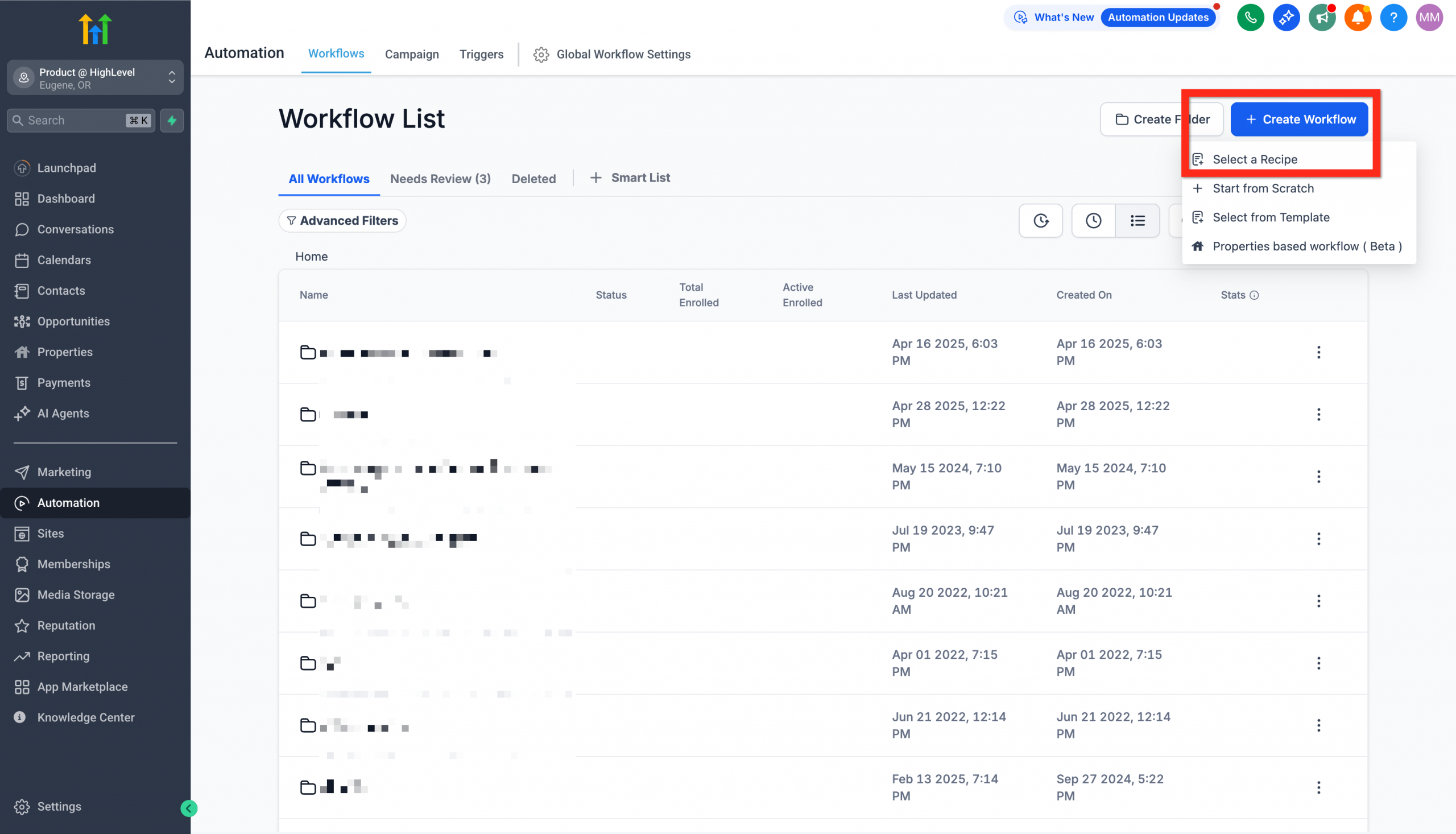
- Scegli la ricetta Conferma appuntamento + Promemoria.
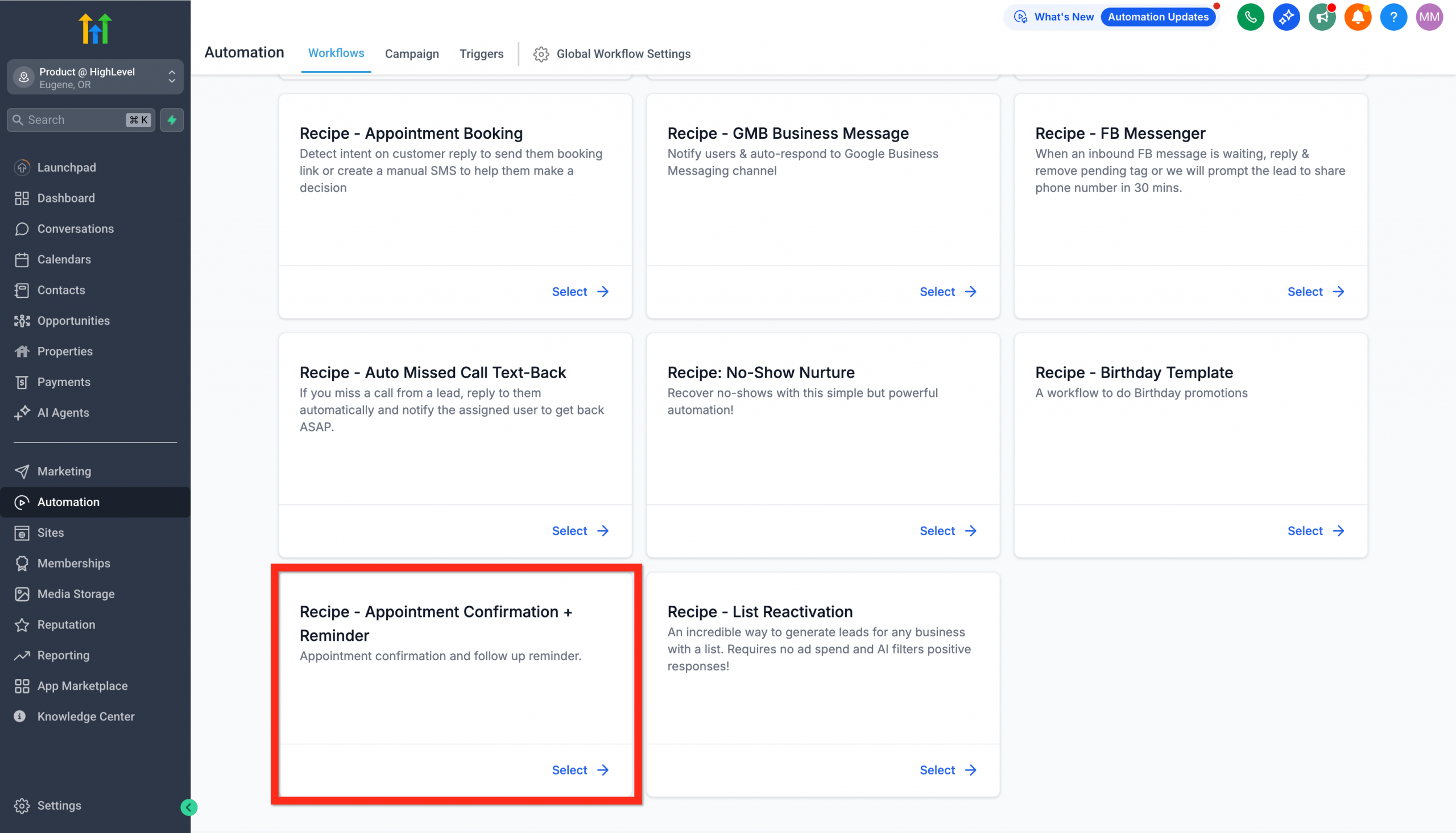
- Modifica l’azione Email di conferma.
- Aggiorna il link della riunione (Zoom, Google Meet, ecc.) e clicca su Salva azione.
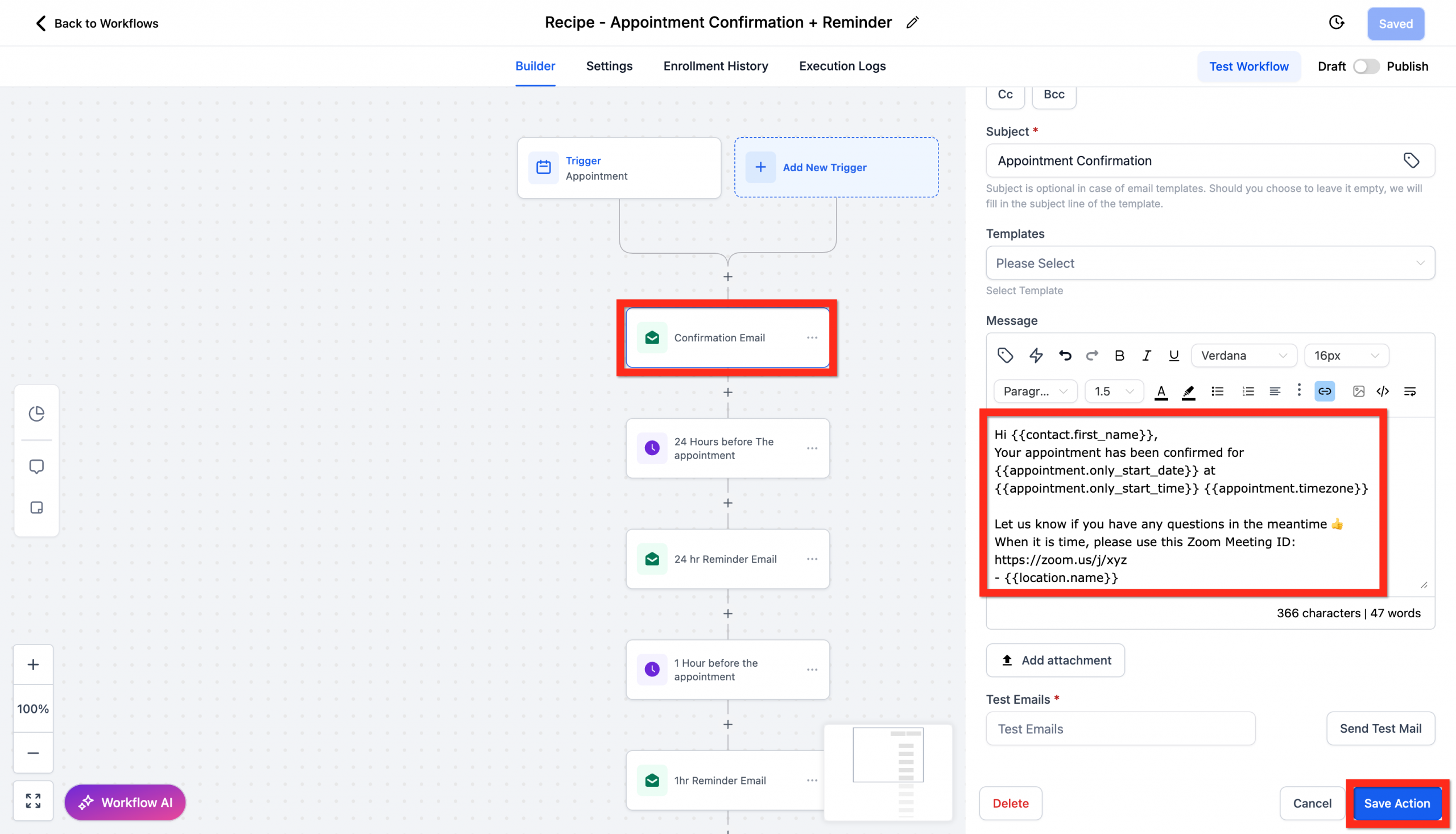
- Rivedi tutte le azioni.
- Clicca su Pubblica.
- Clicca su Salva.
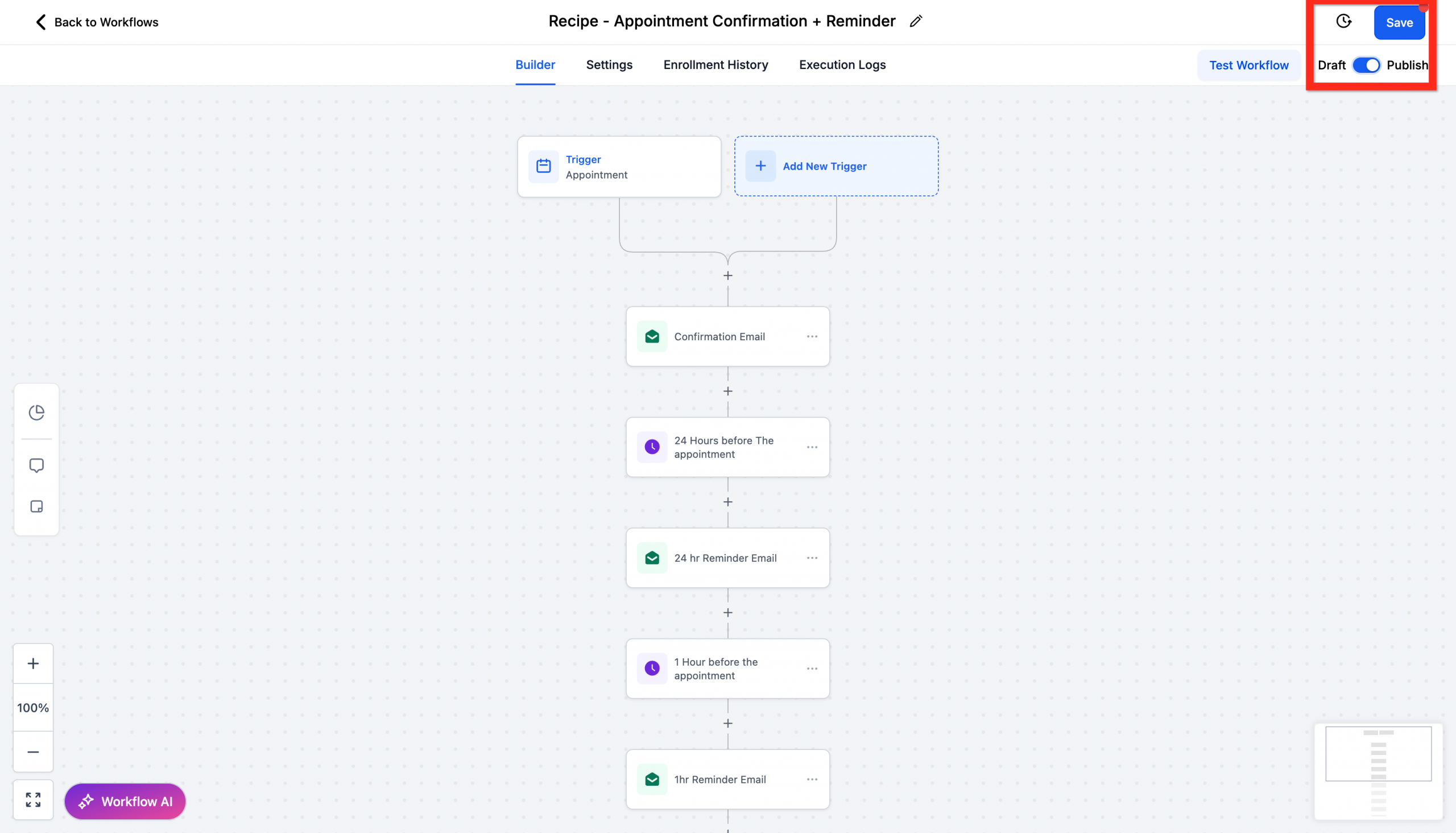
Successivamente, valuta di personalizzare i promemoria con messaggi su misura per costruire relazioni più solide con i clienti.
Integra il tuo calendario personale
Collegare il tuo sistema di prenotazione con il calendario personale mantiene tutto sincronizzato. Niente più doppie prenotazioni o riunioni mancate, solo un’organizzazione impeccabile.
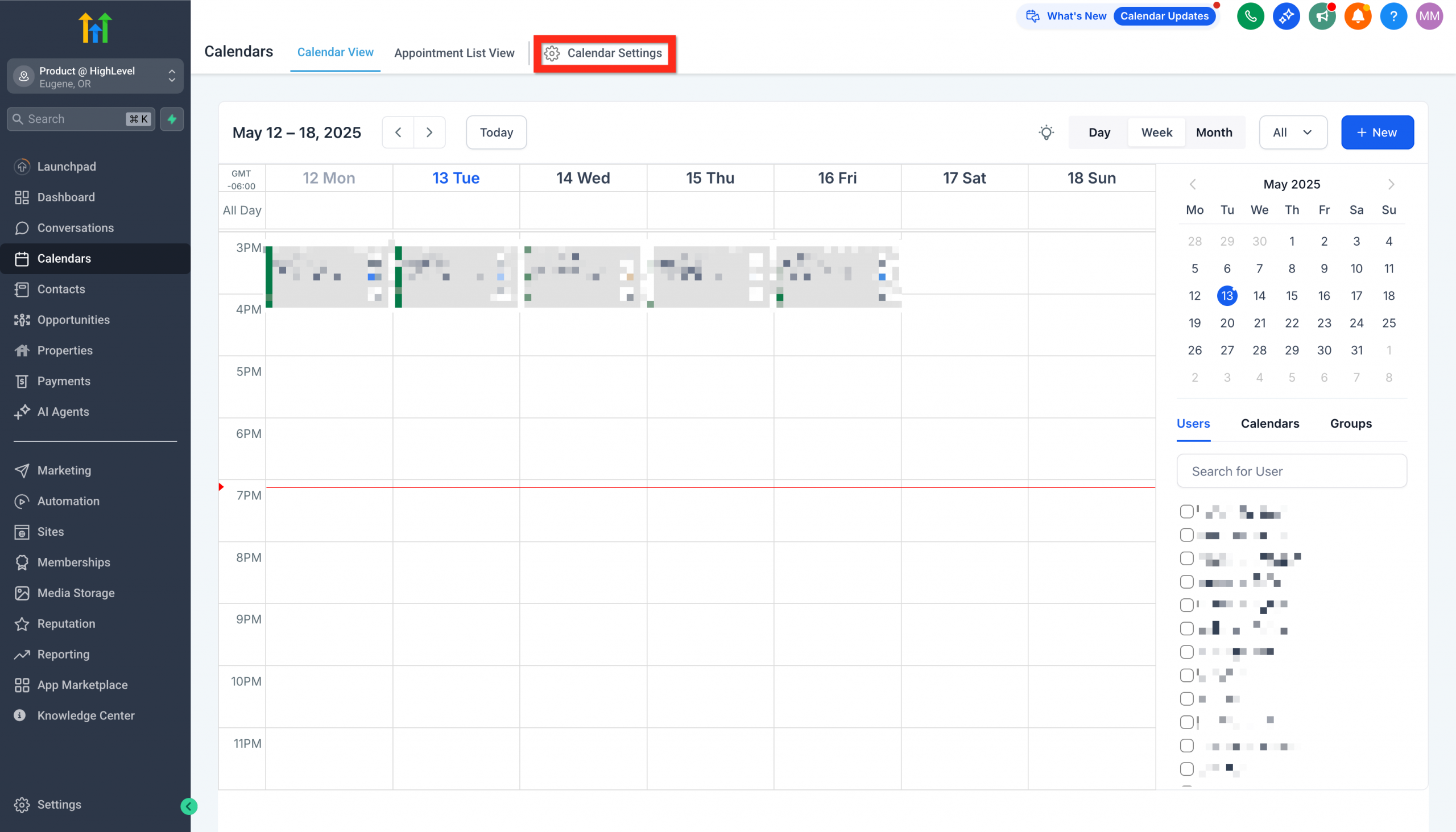
- Vai su Calendari > Impostazioni calendario.
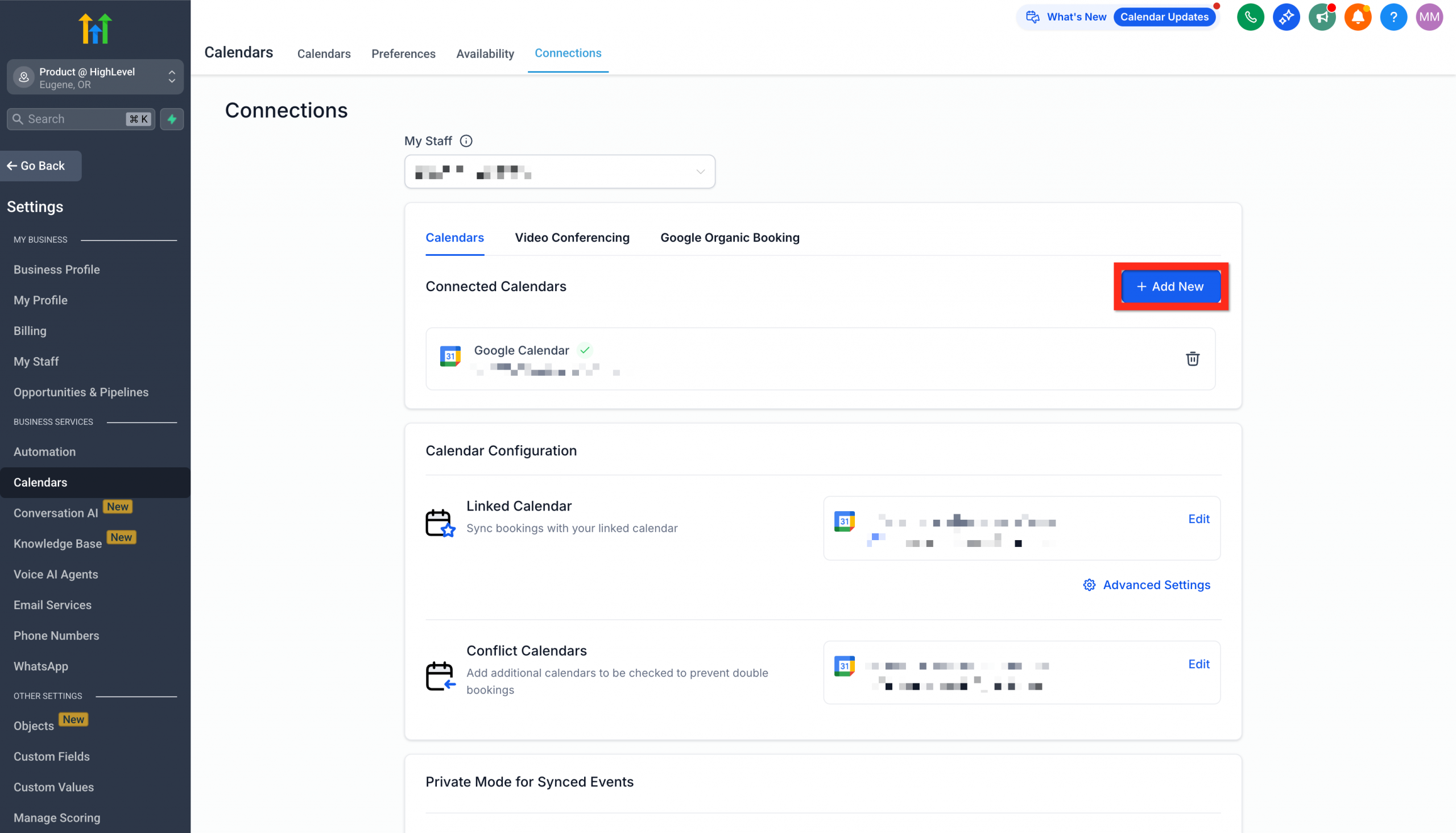
- Seleziona la scheda Connessioni e clicca su Aggiungi nuovo per collegare il tuo calendario personale.
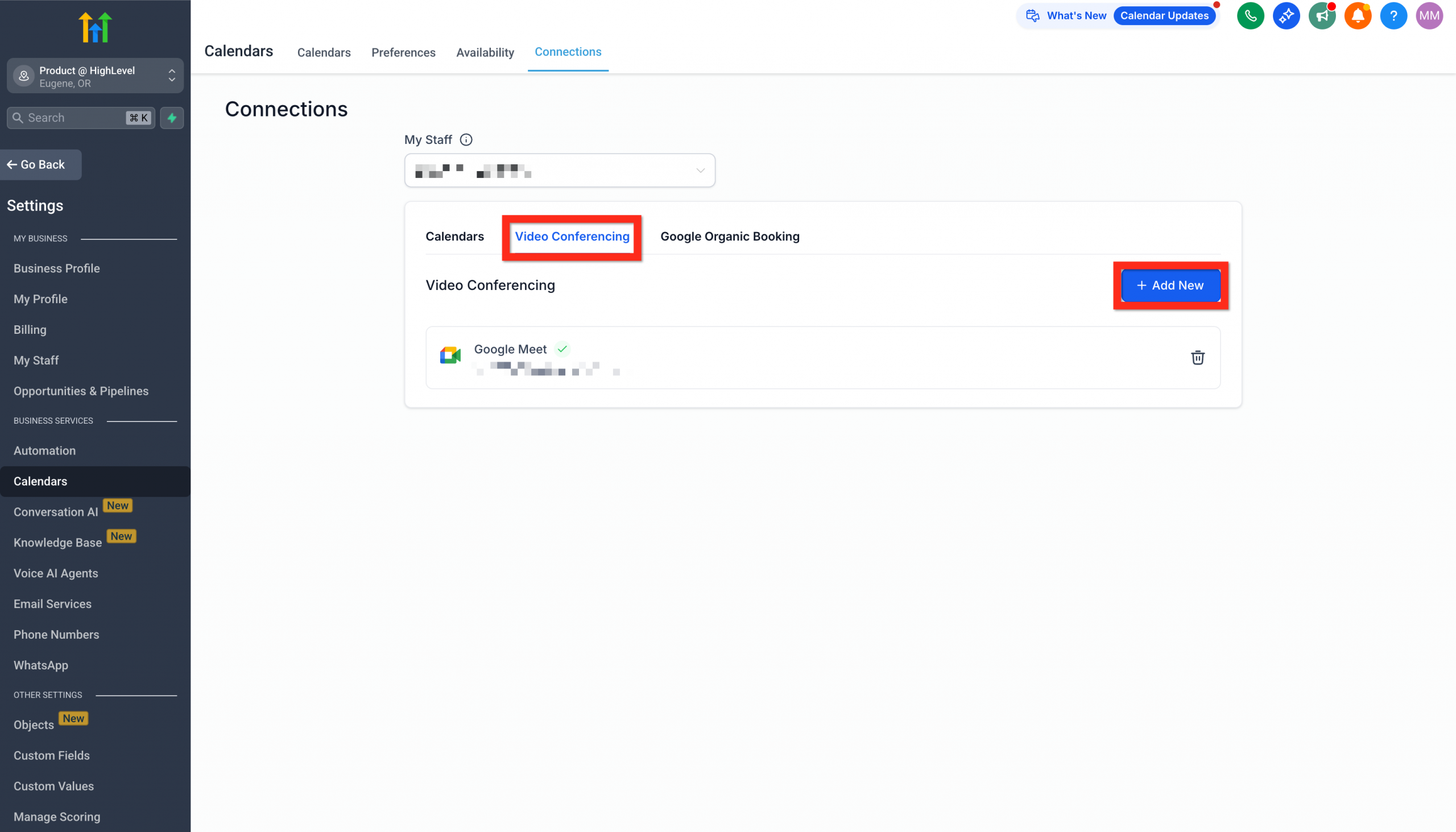
- Poi seleziona la scheda Videoconferenza e clicca su Aggiungi nuovo per collegare il tuo strumento di conferenza preferito.
Successivamente, verifica che le tue integrazioni si stiano sincronizzando correttamente per godere di una pianificazione senza intoppi!
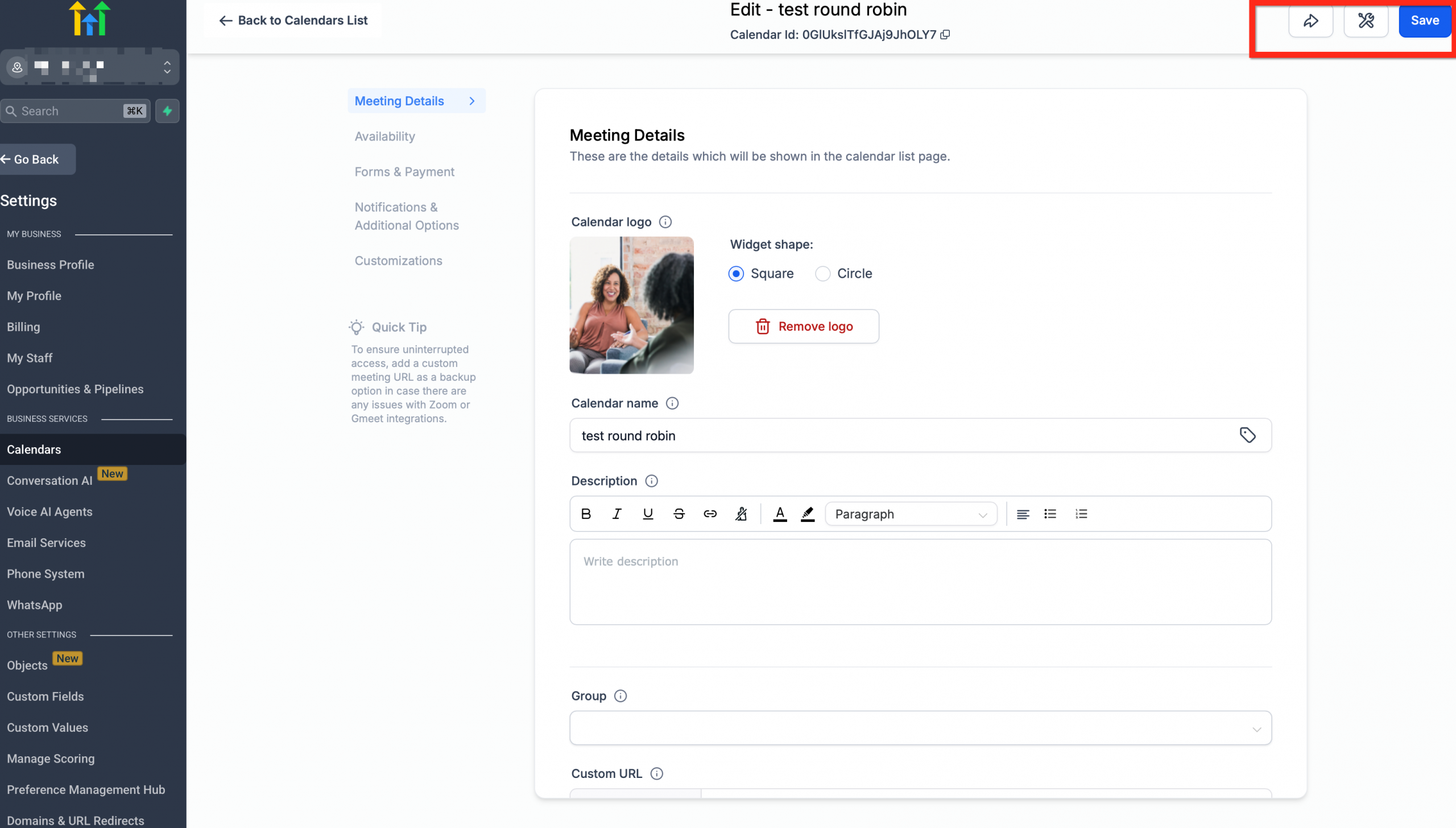
Condividi dall’intestazione del calendario
Condividere direttamente dal calendario che stai modificando fa risparmiare tempo ed evita errori di copia-incolla.
Usa il pulsante Condividi
Apri Impostazioni → Calendari → [Il tuo calendario] e clicca su Condividi nell’intestazione in alto a destra per:
- Copiare il tuo link di prenotazione
- Creare un Link monouso
- Ottenere il codice di incorporamento
- Visualizzare l’anteprima del calendario come lo vedono i visitatori
Domande frequenti
Dove trovo ora il mio link di prenotazione?
Apri Impostazioni → Calendari → [Il tuo calendario] e clicca su Condividi nell’intestazione in alto a destra. Clicca su Copia link.
Come genero un link monouso?
Clicca su Condividi nell’intestazione e seleziona Link monouso, poi segui le istruzioni per crearlo e copiarlo.
Dov’è il codice di incorporamento per il mio sito web?
Clicca su Condividi nell’intestazione e scegli Codice di incorporamento per copiare lo snippet HTML.
Posso vedere un’anteprima del calendario come un visitatore?
Sì. Clicca su Condividi e seleziona Anteprima (o apri il link copiato in una finestra di navigazione in incognito).
Cosa fa la funzione “Risoluzione problemi calendario”?
Avvia una diagnostica per verificare problemi di configurazione e disponibilità e ti guida verso le soluzioni.
Questi pulsanti modificano i link esistenti?
No. Offrono solo azioni rapide; il tuo link di prenotazione rimane lo stesso, a meno che tu non crei un nuovo link monouso.