Cos’è la personalizzazione del layout delle fatture?
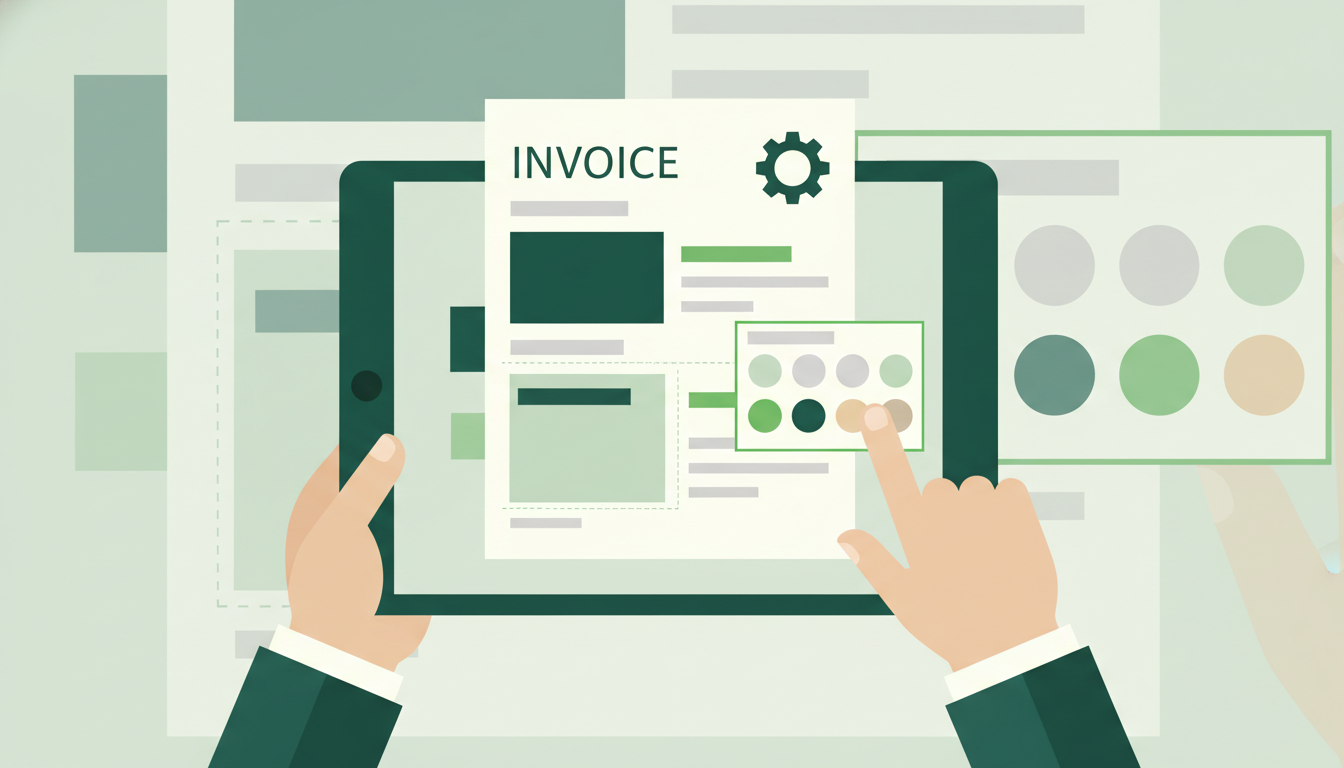
Personalizza l’aspetto delle tue fatture in Futuria CRM per allinearlo al tuo brand e al tuo flusso di lavoro. Questo articolo mostra come modificare i colori e il testo dei pulsanti, rinominare le sezioni e cambiare le etichette delle voci di costo. Usa questi strumenti per creare fatture professionali e coerenti con il tuo brand, aumentando la fiducia dei tuoi clienti.
La personalizzazione del layout ti permette di controllare il design e il testo delle sezioni delle tue fatture a livello di account. Invece di un modello fisso, puoi modificare il branding, le sezioni con le informazioni aziendali e di contatto, e le etichette delle voci di costo. In questo modo, ogni fattura rifletterà il tuo brand e le specificità del tuo settore.
Principali vantaggi della personalizzazione del layout
Coerenza del brand: Allinea colori e testi al tuo brand per creare fatture professionali e affidabili.
Chiarezza per i clienti: Rinomina sezioni ed etichette in modo che i clienti capiscano subito cosa stanno leggendo.
Flessibilità: Mostra o nascondi campi e aggiungi fino a 3 valori personalizzati nelle informazioni aziendali per adattarti a esigenze regionali o di settore.
Efficienza: Modifica il layout una sola volta e riutilizzalo. Il tuo modello salvato apparirà nell’anteprima della fattura e nei PDF.
Impostazioni di branding
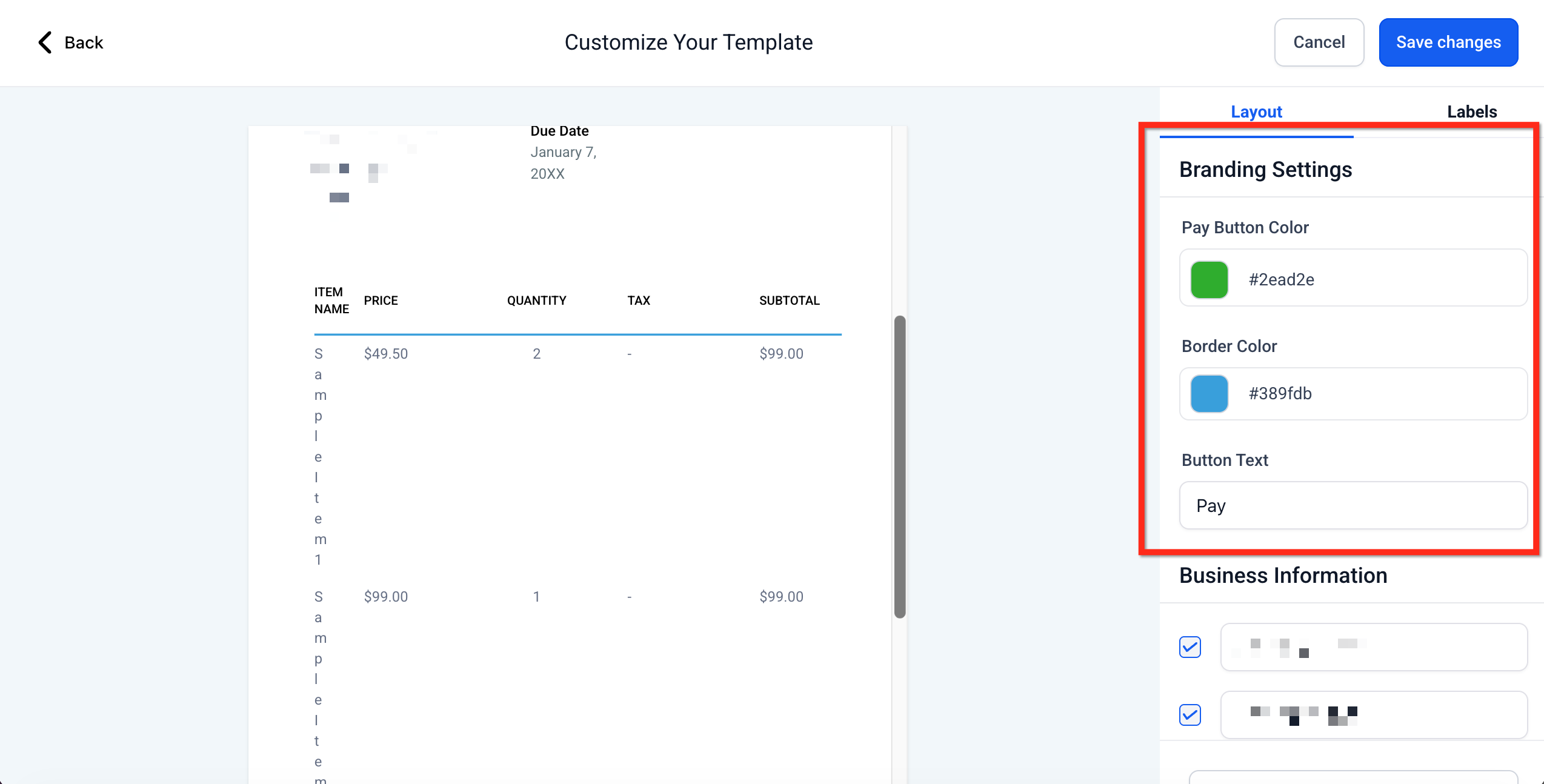
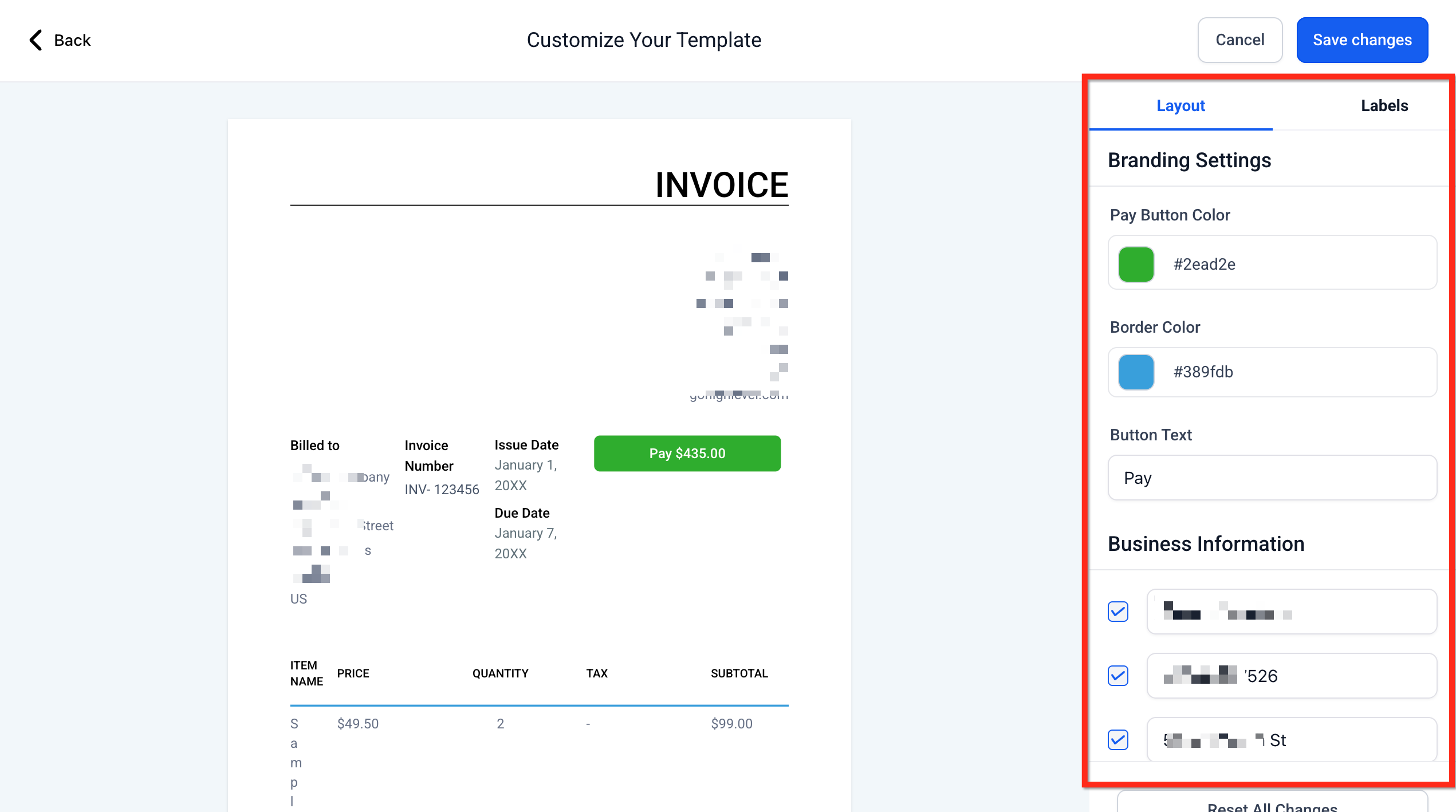
Le impostazioni di branding definiscono la prima impressione, permettendoti di modificare il colore, il bordo e il testo del pulsante di pagamento. Queste scelte aiutano a rafforzare il tuo brand e a definire il contesto corretto (ad esempio, “Paga ora” invece di “Dona”).
Cosa puoi personalizzare:
Colore del pulsante di pagamento (usa il selettore colori)
Colore del bordo (usa il selettore colori)
Testo del pulsante (ad esempio, cambia Paga in Dona)
Informazioni aziendali
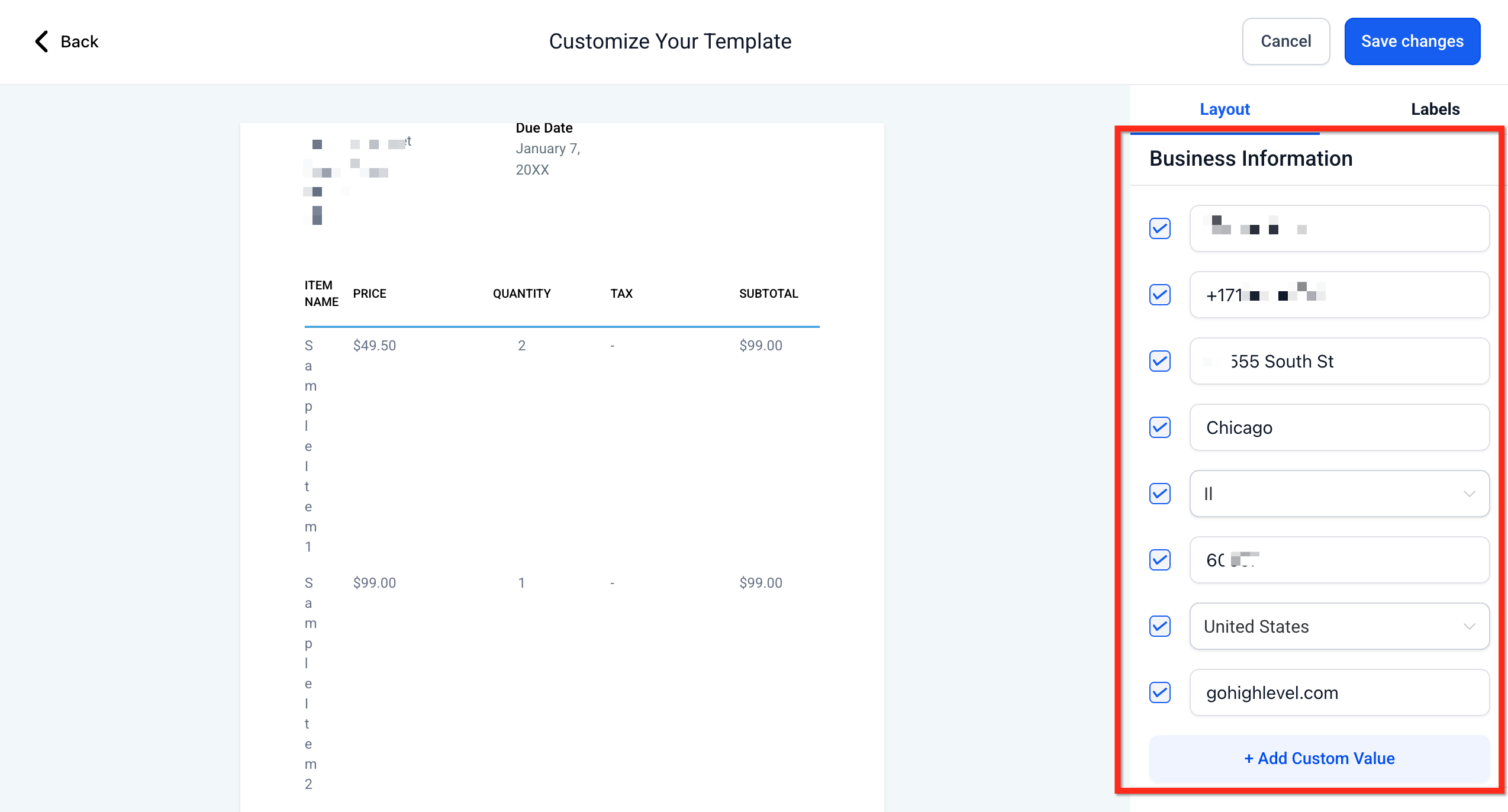
La sezione “Informazioni aziendali” identifica chi emette la fattura. Puoi mostrare o nascondere campi e aggiungere valori personalizzati per mantenere i tuoi documenti conformi alle normative locali, evitando informazioni superflue.
Cosa puoi fare:
- Mostrare/nascondere campi standard come nome dell’azienda, telefono, indirizzo, partita IVA.
- Aggiungere fino a 3 valori personalizzati (es. numero di registrazione, sito web).
- Riorganizzare o rimuovere i valori personalizzati in base alle tue necessità.
Suggerimento: i campi deselezionati sono nascosti ai destinatari, ma il tuo team può comunque modificarne i valori durante la creazione di una fattura.
Informazioni di contatto
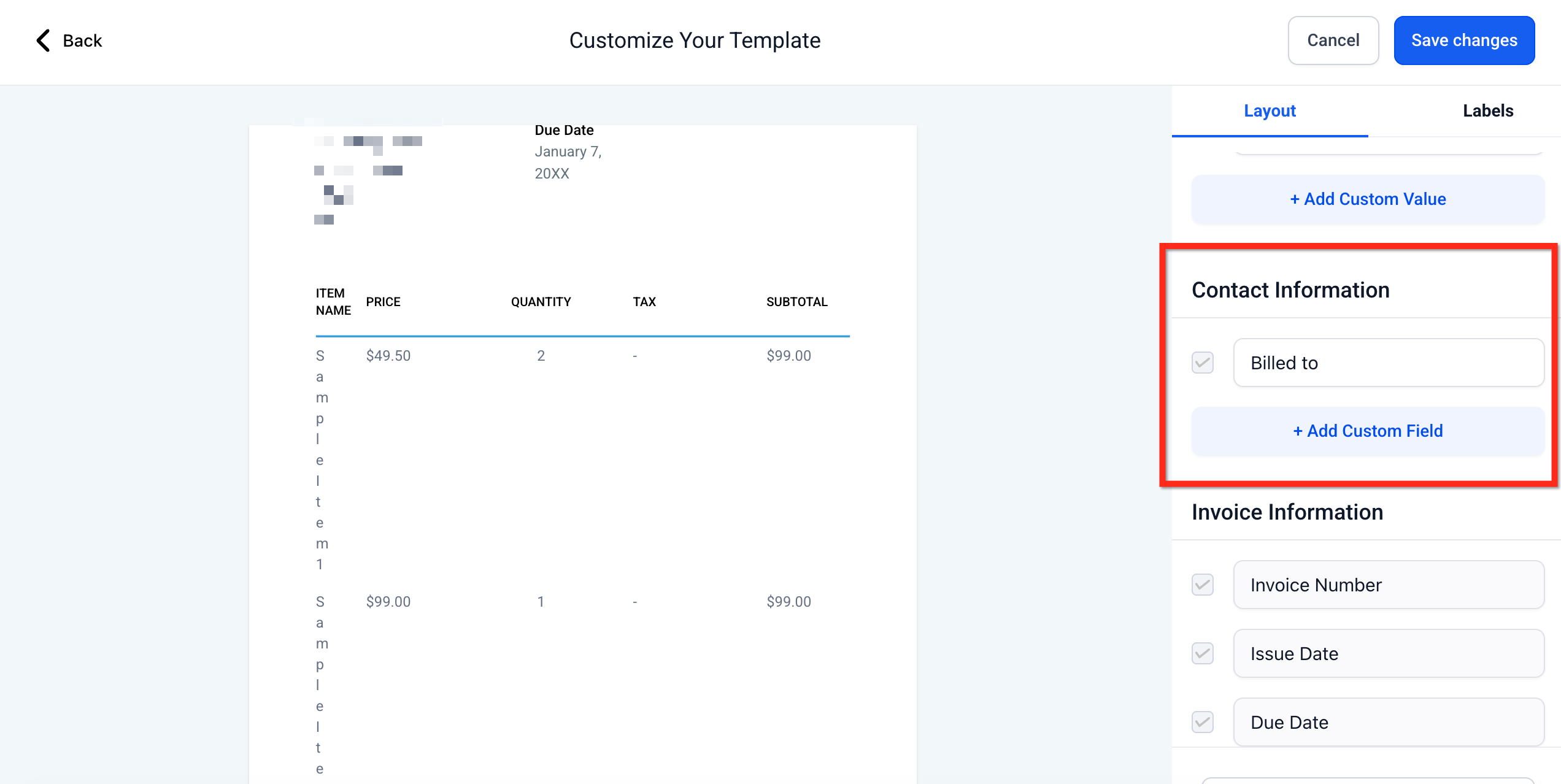
Quest’area definisce il blocco del destinatario (ad esempio, “Fatturato a” o “Dettagli di spedizione”). Rinominare la sezione migliora la chiarezza in base al tuo caso d’uso (organizzazione no-profit, spedizioni, B2B, ecc.).
Cosa puoi fare:
Rinominare l’intestazione della sezione (es. Fatturato a → Dettagli di spedizione).
Aggiungere campi personalizzati per raccogliere ulteriori dettagli sul destinatario.
Informazioni sulla fattura
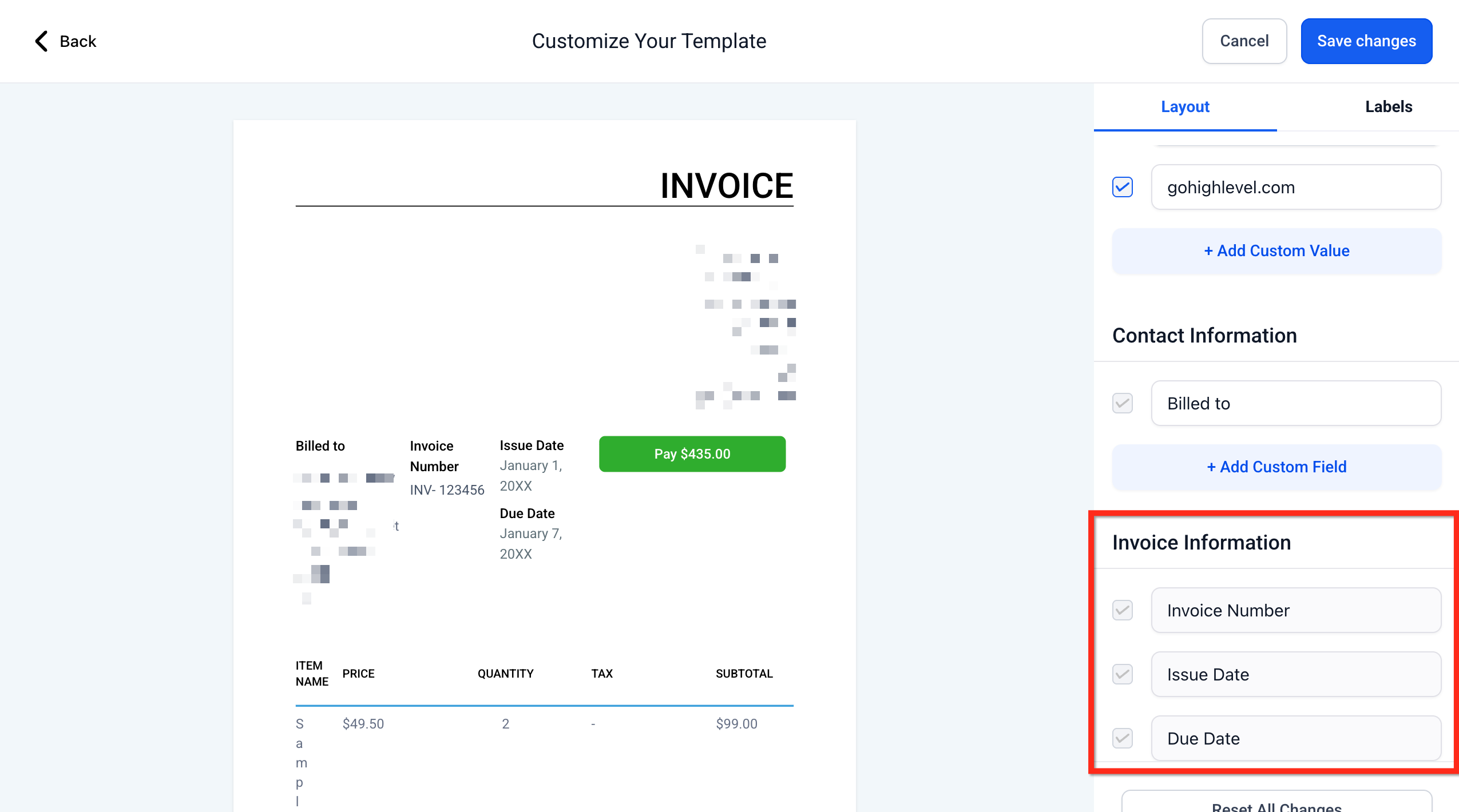
Questa sezione copre i dettagli principali del documento, come il numero di fattura e le date. Mantenere solo le informazioni necessarie semplifica il layout per i clienti.
Cosa puoi fare:
Mostrare/nascondere Numero fattura, Data di emissione, Data di scadenza e campi simili.
Mantenere i campi interni modificabili durante la creazione della fattura, anche se sono nascosti nella visualizzazione del destinatario.
Etichette
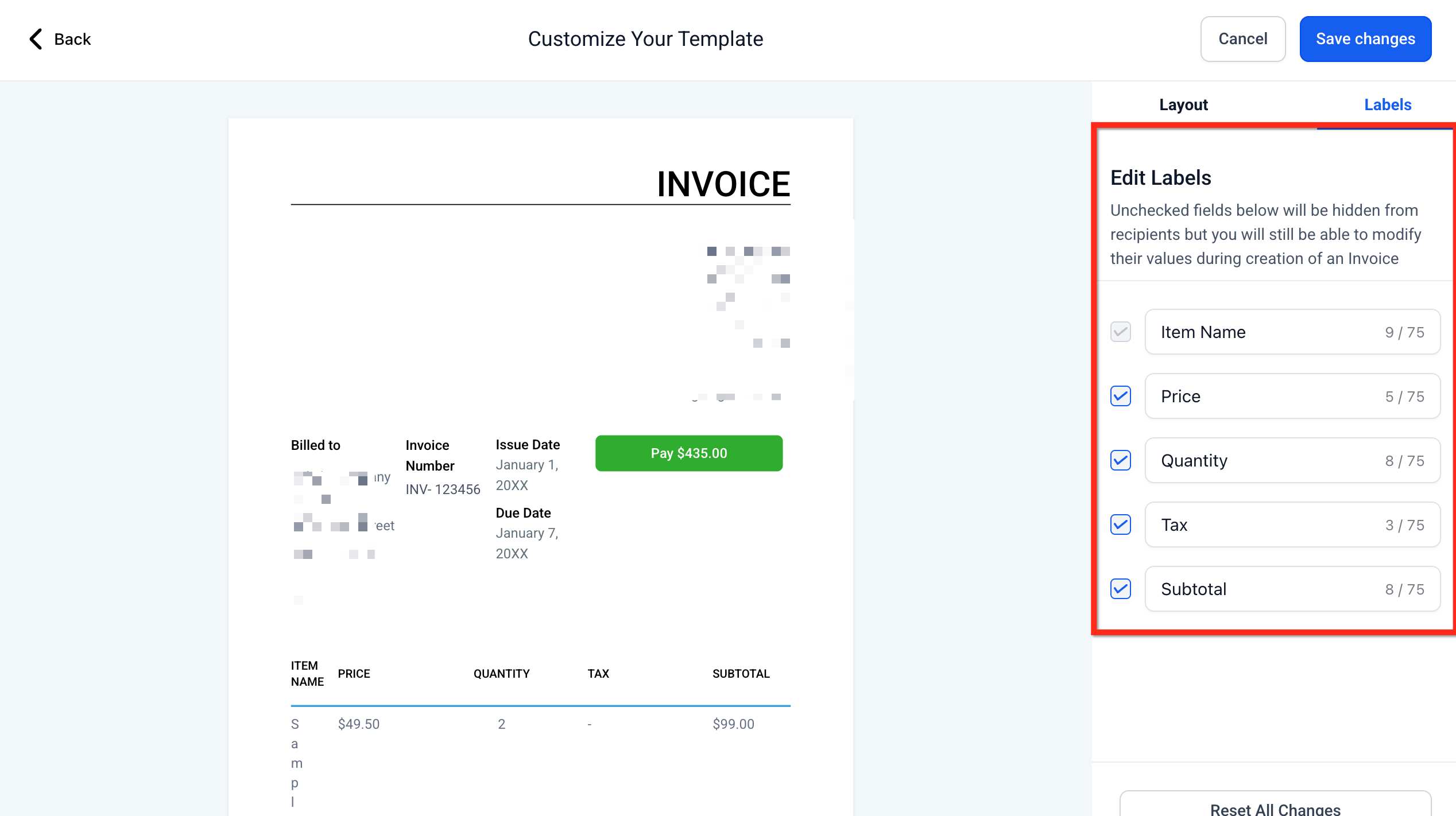
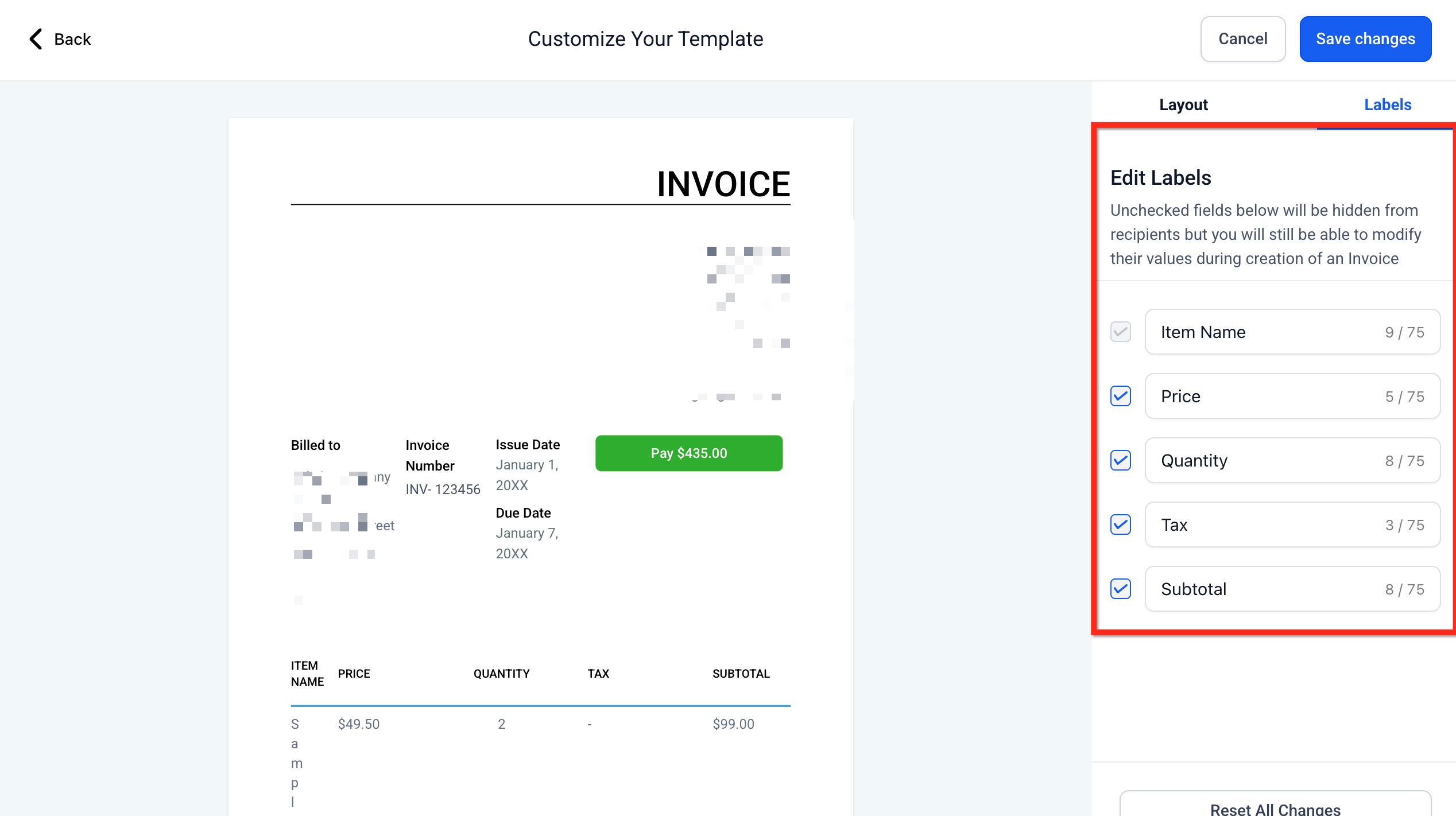
Le etichette definiscono le intestazioni delle colonne per le voci di costo, ovvero ciò che i clienti leggono a colpo d’occhio. Etichette chiare riducono le domande e accelerano i pagamenti.
Cosa puoi fare:
- Rinominare le intestazioni delle colonne (es. Nome articolo → Nome prodotto).
- Mostrare/nascondere Prezzo, Quantità, IVA, Subtotale, ecc.
- Rispettare i contatori di caratteri (es. fino a 75 caratteri) per evitare che il testo vada a capo.
Suggerimento: se deselezioni un’etichetta, la colonna corrispondente viene nascosta ai destinatari; il tuo team può comunque inserire i valori durante la creazione della fattura.
Come configurare la personalizzazione del layout
Segui questi passaggi per trovare i controlli, modificare il layout e salvare il tuo design, in modo che ogni nuova fattura utilizzi lo stile che preferisci.
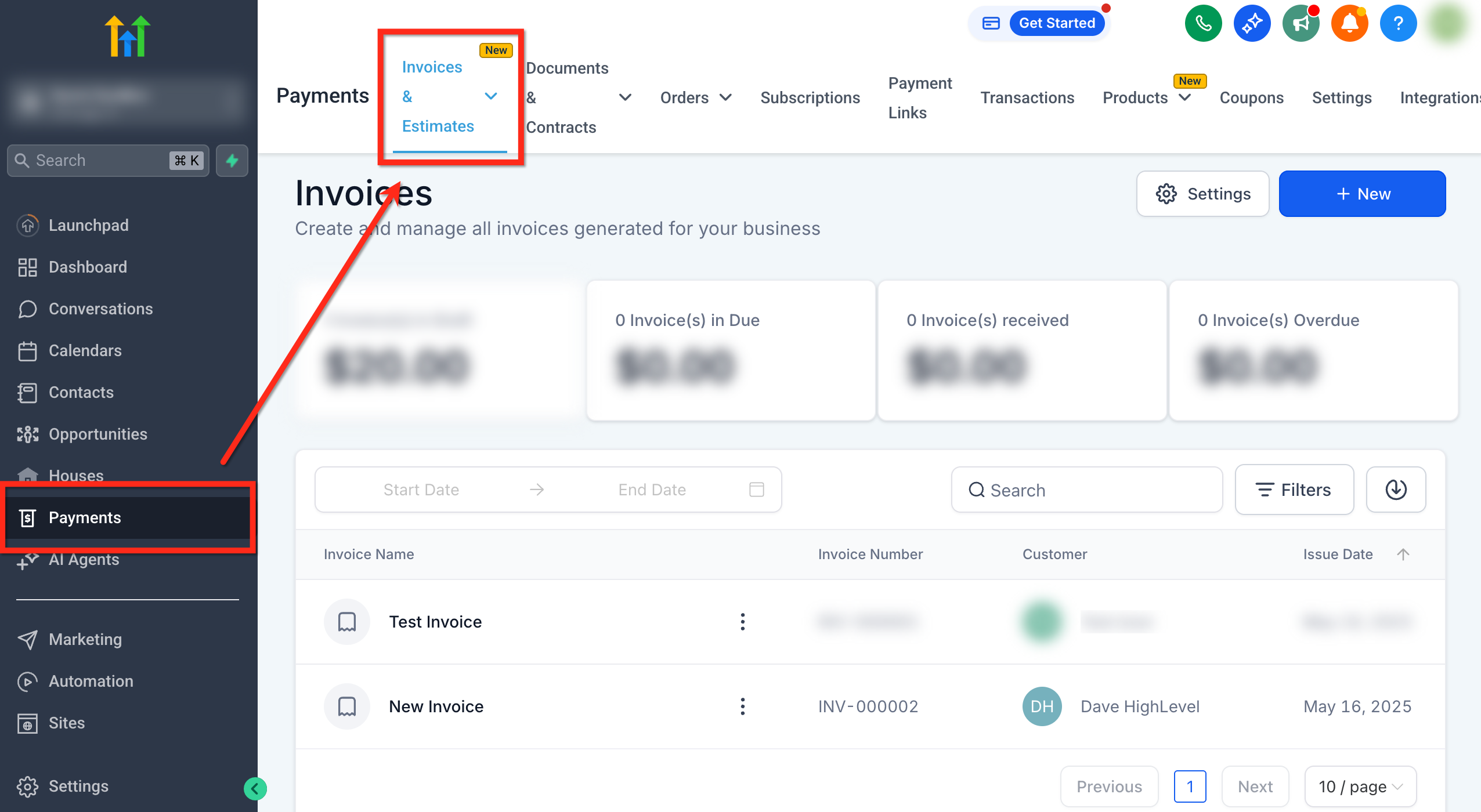
Passaggio 1: vai alla sezione fatture
Dalla dashboard del tuo account, vai su Pagamenti → Fatture e preventivi.
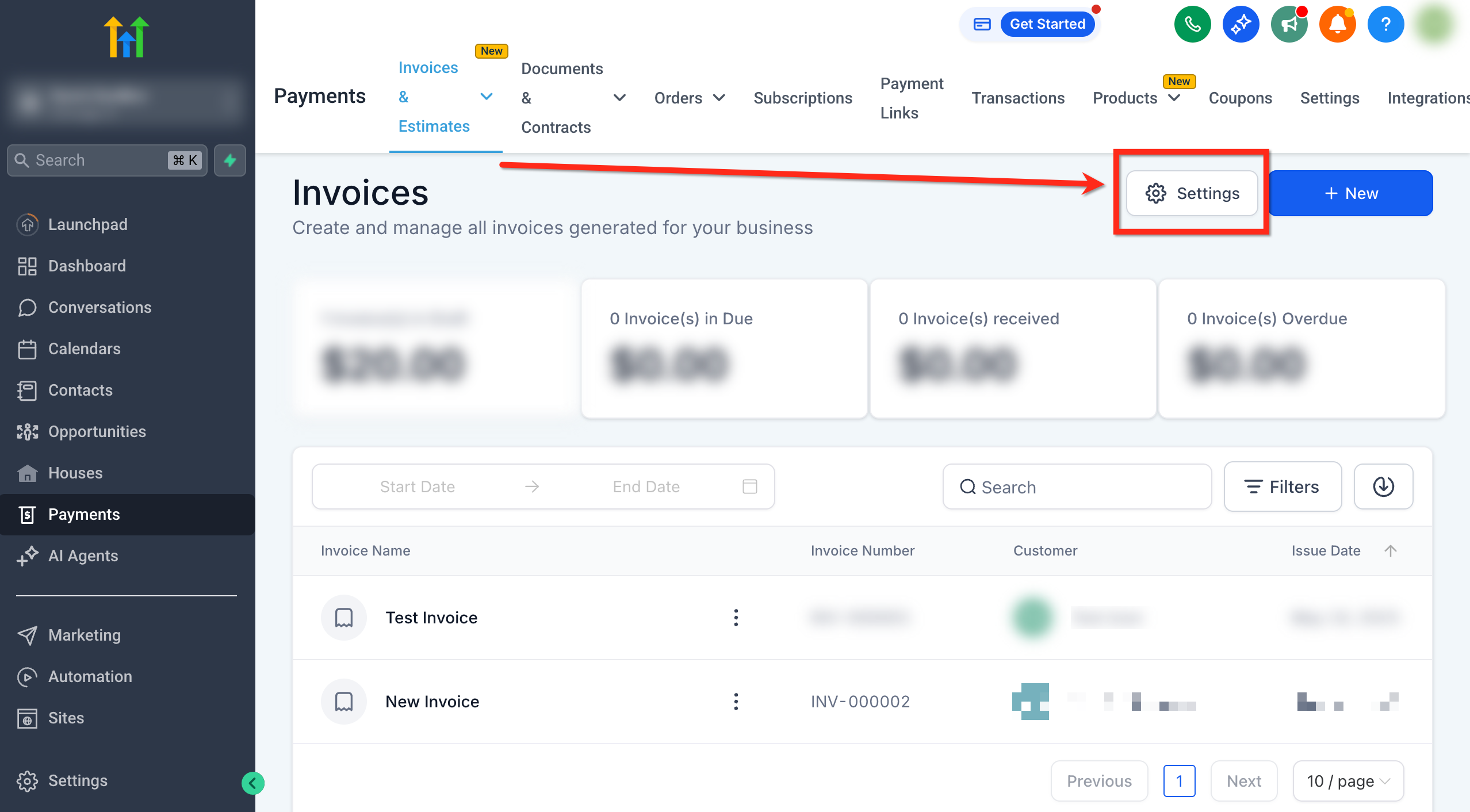
Passaggio 2: impostazioni
Fai clic sul pulsante Impostazioni (in alto a destra).
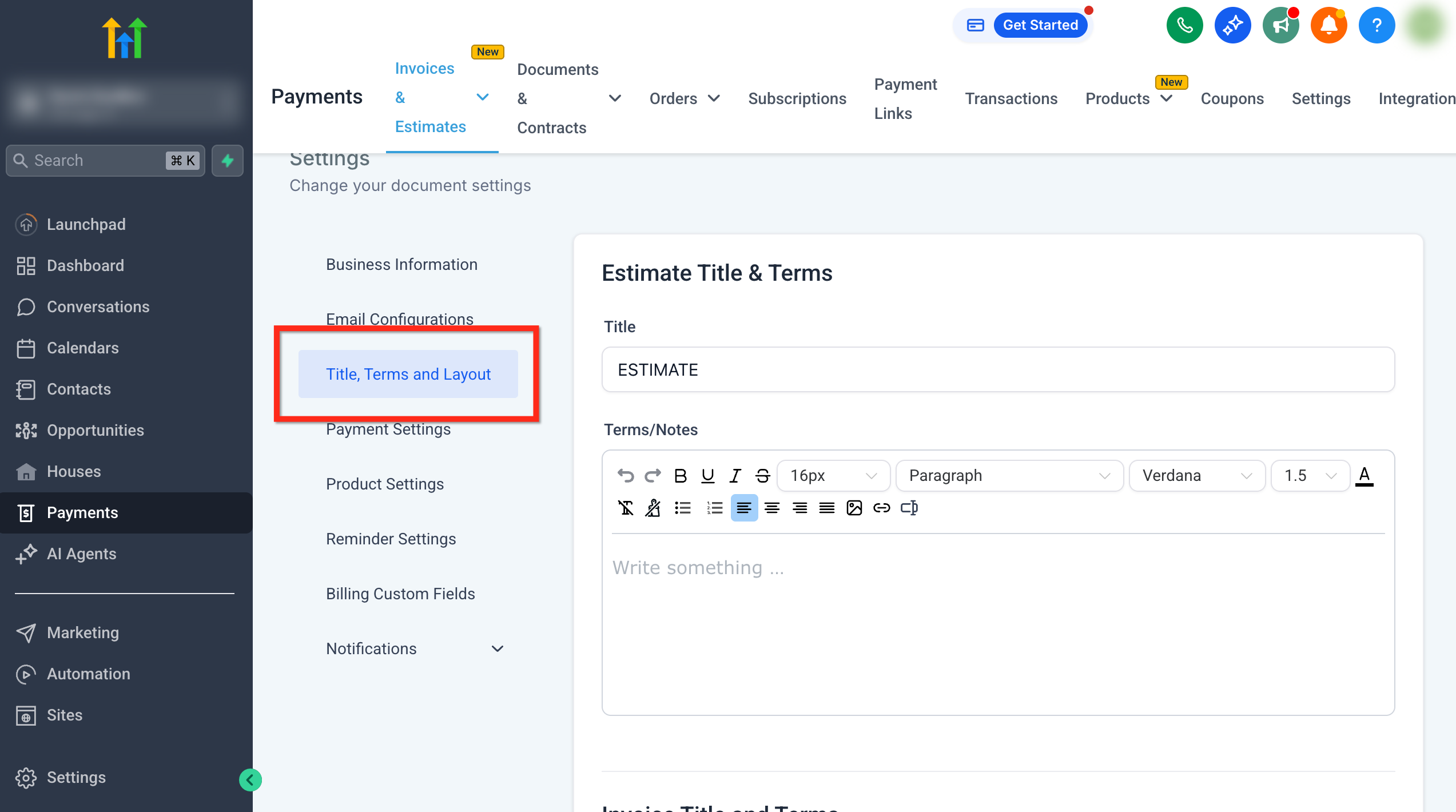
Passaggio 3: vai a layout
Nel menu di navigazione secondario, scegli Titolo, termini e layout.
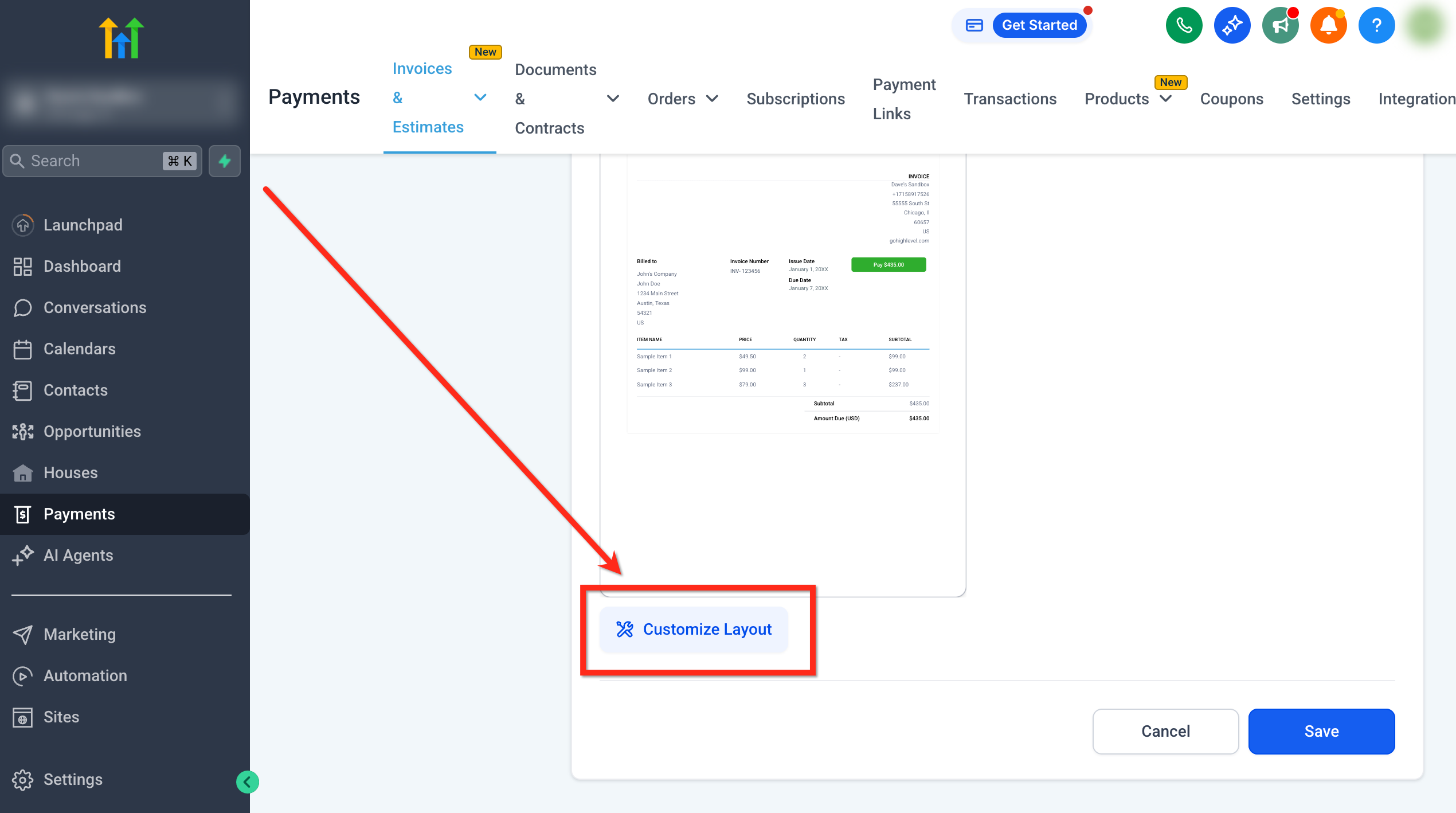
Passaggio 4: fai clic su personalizza layout
Scorri fino a Layout fattura e fai clic su Personalizza layout.
Passaggio 5: scheda layout
Nella scheda Layout:
Apri Impostazioni di branding → scegli il colore del pulsante di pagamento e del bordo usando il selettore colori; aggiorna il testo del pulsante se necessario (es. Dona).
Espandi Informazioni aziendali → seleziona/deseleziona i campi; aggiungi fino a 3 valori personalizzati.
Espandi Informazioni di contatto → rinomina l’intestazione della sezione (es. “Dettagli di spedizione”) e aggiungi campi personalizzati secondo necessità.
(Opzionale) Espandi Informazioni sulla fattura → mostra/nascondi numero fattura, data di emissione, data di scadenza.
Passaggio 6: aggiorna le etichette
Passa alla scheda Etichette → rinomina o nascondi le colonne delle voci di costo (Nome articolo, Prezzo, Quantità, IVA, Subtotale).
Passaggio 7: visualizza l’anteprima e salva le modifiche
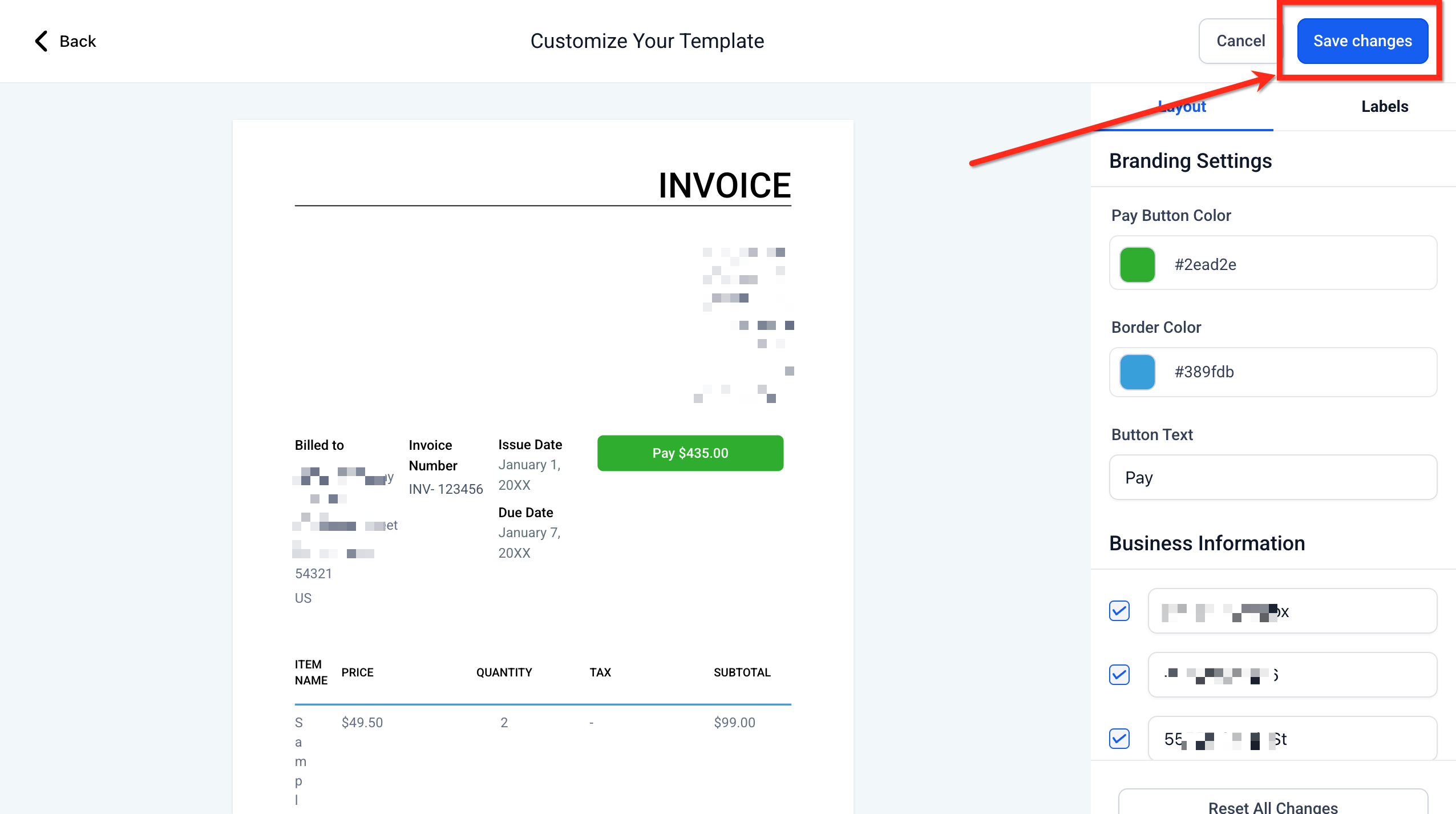
Controlla l’anteprima in tempo reale per assicurarti che tutto sia corretto. Fai clic su Salva modifiche (in alto a destra) per applicare il tuo design.
Suggerimento: per ricominciare da capo, fai clic su Ripristina tutte le modifiche per tornare alle impostazioni predefinite.
Domande frequenti
Queste modifiche si applicano a tutte le fatture del mio account?
Sì. Le personalizzazioni del layout vengono salvate a livello di account e utilizzate per tutte le nuove fatture che crei in quell’account.
I PDF inviati in precedenza si aggiorneranno dopo aver modificato il layout?
No. I PDF già inviati non cambieranno automaticamente. Crea un nuovo PDF o invia di nuovo la fattura per mostrare ai destinatari il layout aggiornato.
Posso nascondere una colonna ma continuare a inserire i valori durante la creazione di una fattura?
Sì. Nascondere un’etichetta la rende invisibile solo al destinatario; il tuo team può comunque modificare i valori durante la creazione della fattura.
Quanti valori personalizzati posso aggiungere alle informazioni aziendali?
Puoi aggiungere fino a 3 valori personalizzati.
Le modifiche al layout compaiono nei PDF scaricati o inviati via email?
Sì. I PDF riflettono il layout salvato nel momento in cui vengono generati o inviati di nuovo.