Novità: la funzione Preventivi
Siamo felici di annunciare il lancio della nostra nuova funzionalità Preventivi. Questa aggiunta ti permette di creare preventivi e condividerli con i clienti prima di inviare la fattura finale.
I clienti possono semplicemente accettare o rifiutare il preventivo. Successivamente, potrai convertire direttamente il preventivo in una fattura e inviarla con facilità.
Come utilizzare la funzione
Accedere ai preventivi
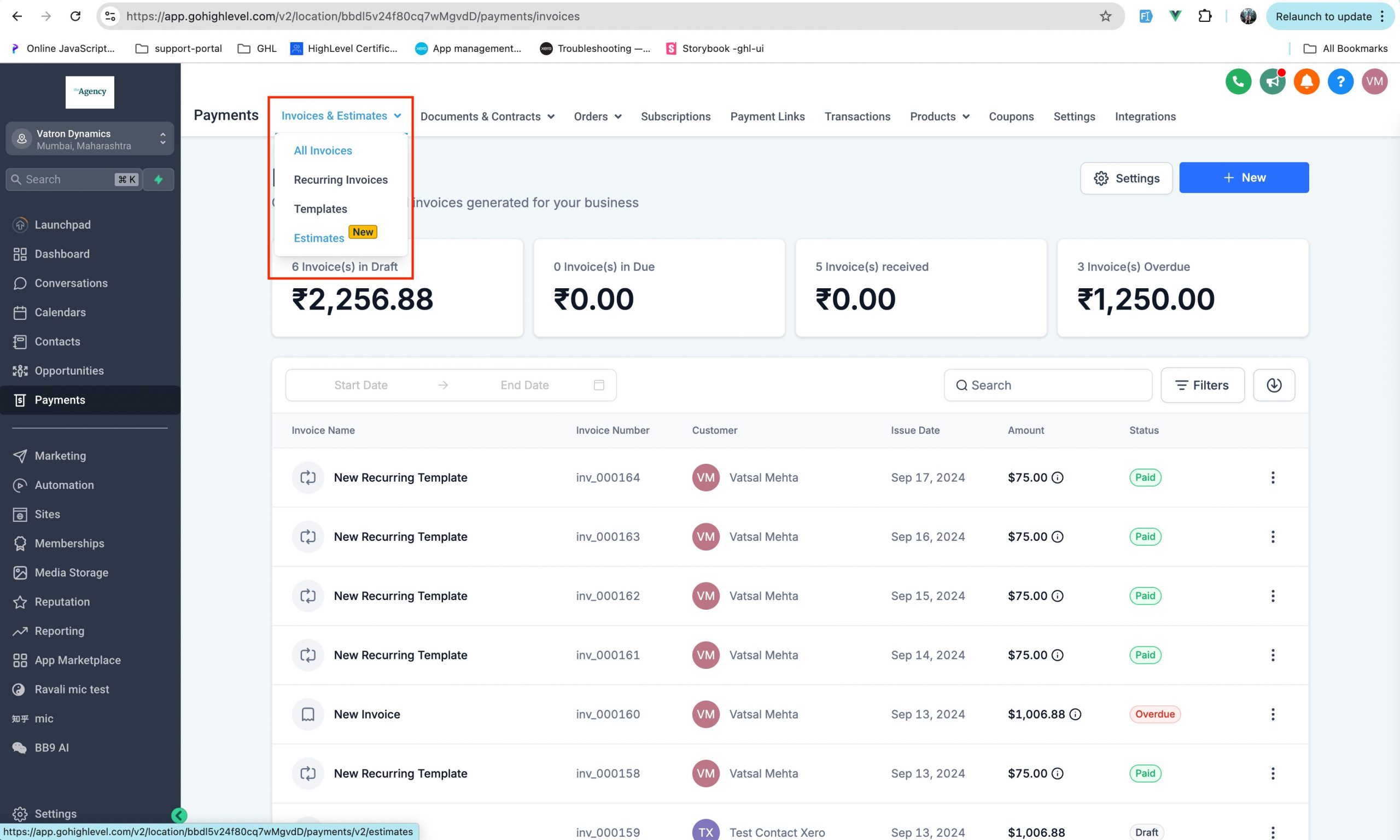
Vai al tuo account e seleziona Pagamenti dal menu. Clicca su Fatture e preventivi, poi seleziona Preventivi.
Creare un preventivo
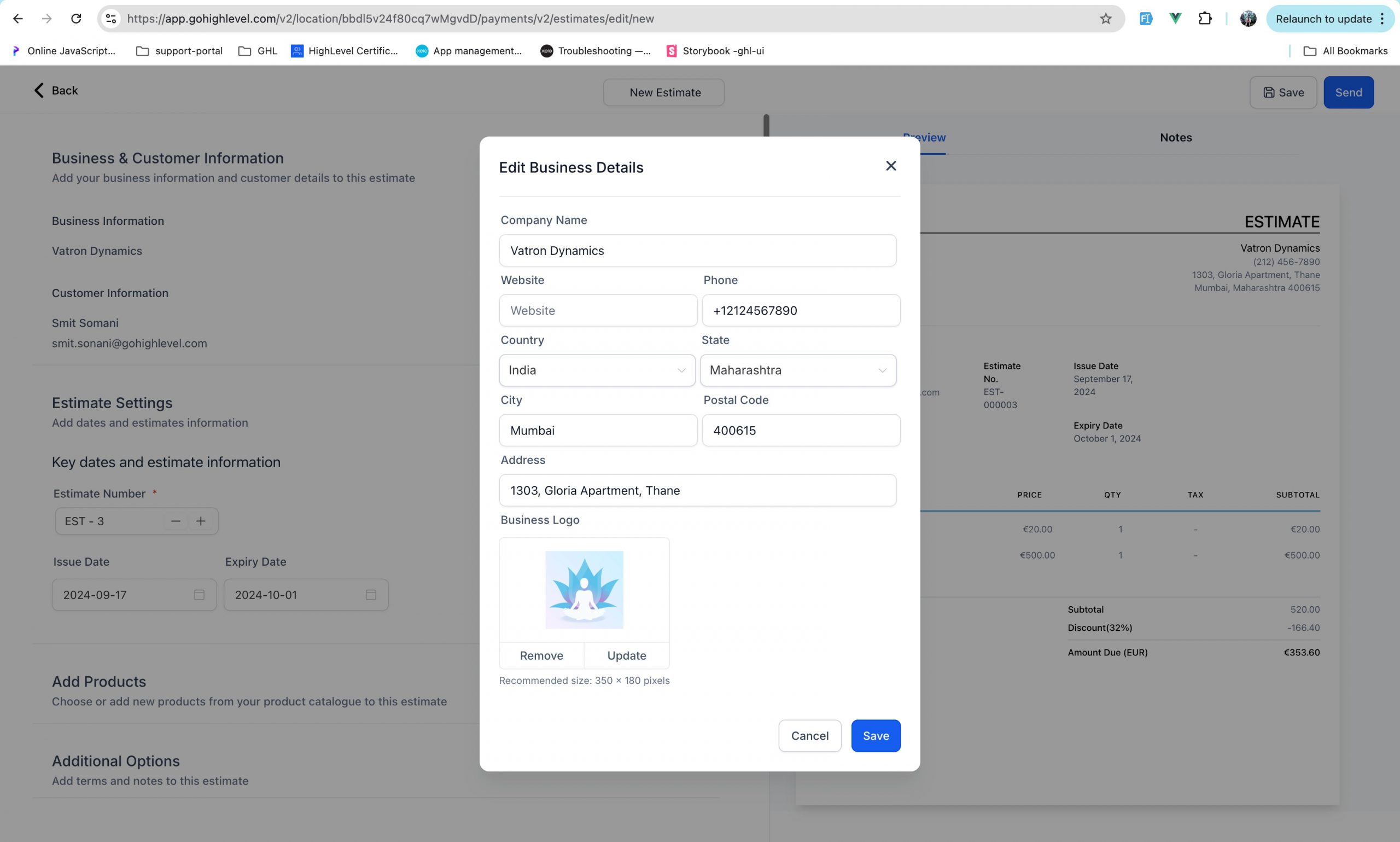
Per creare un preventivo, clicca sul pulsante Nuovo e inserisci i dettagli richiesti, come le informazioni aziendali, i dati del cliente, il numero del preventivo e la data di scadenza.
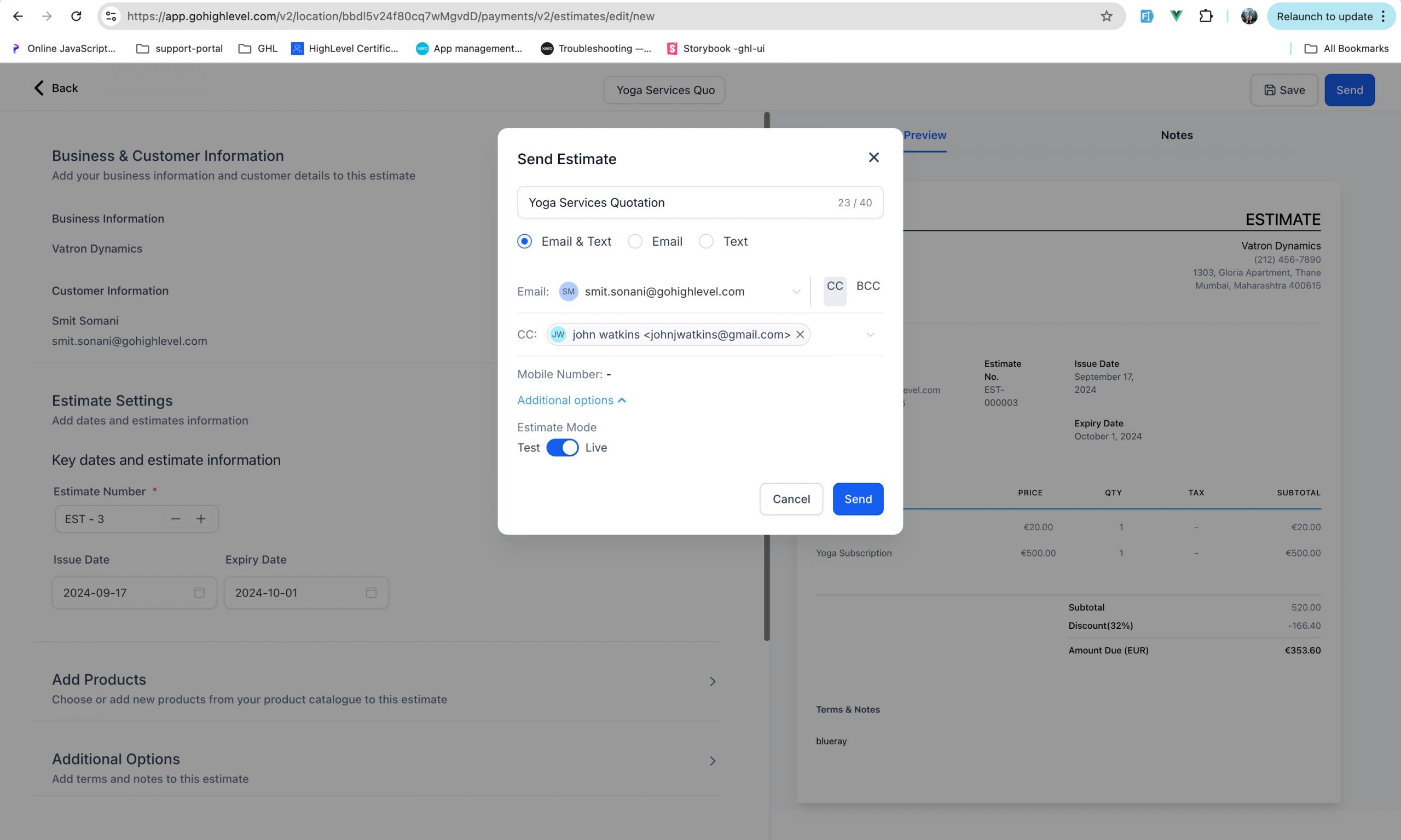
Aggiungi i prodotti al preventivo e clicca su Invia. Potrai controllare il documento e inviarlo direttamente al tuo cliente via email o SMS.
Accettazione o rifiuto del preventivo
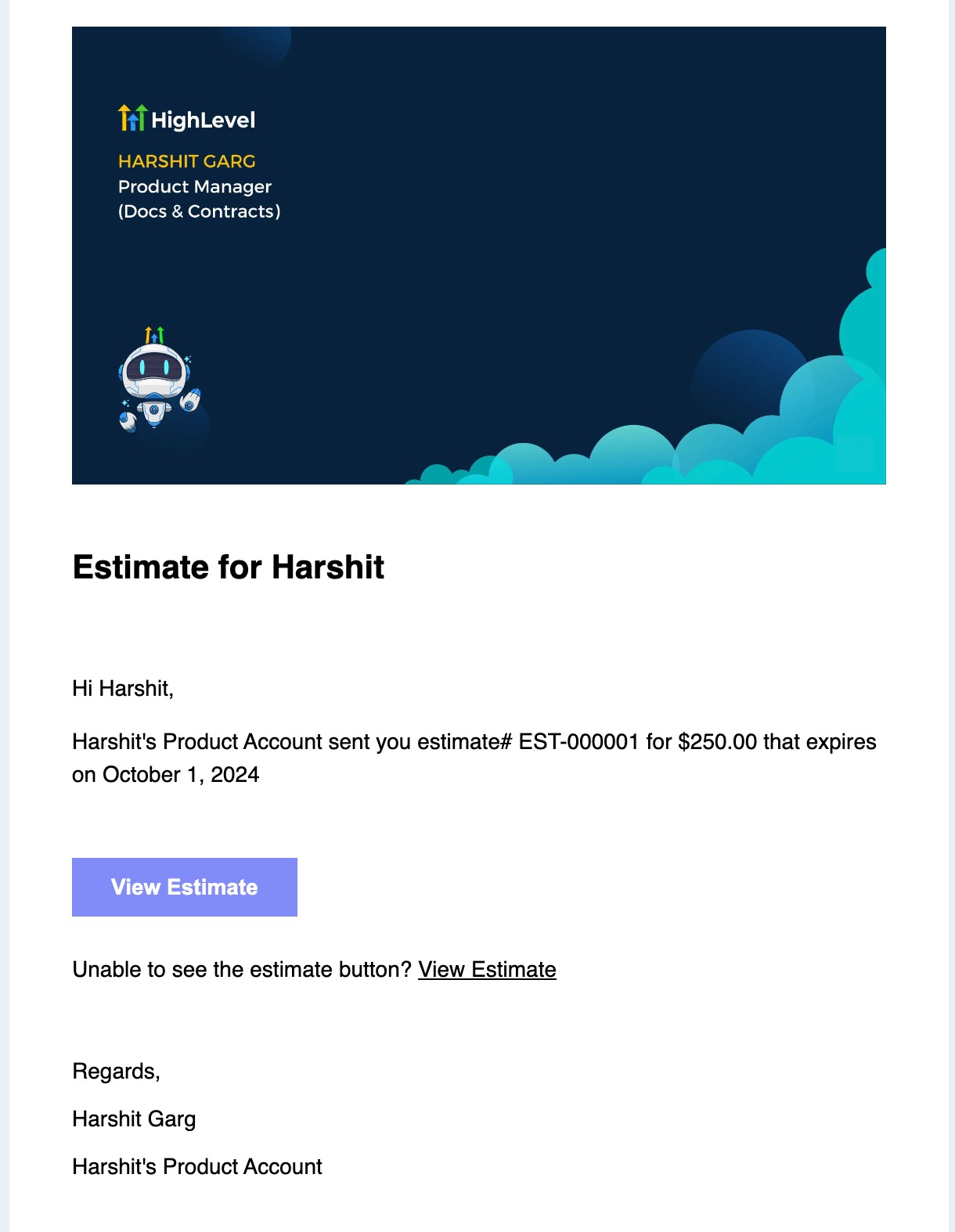
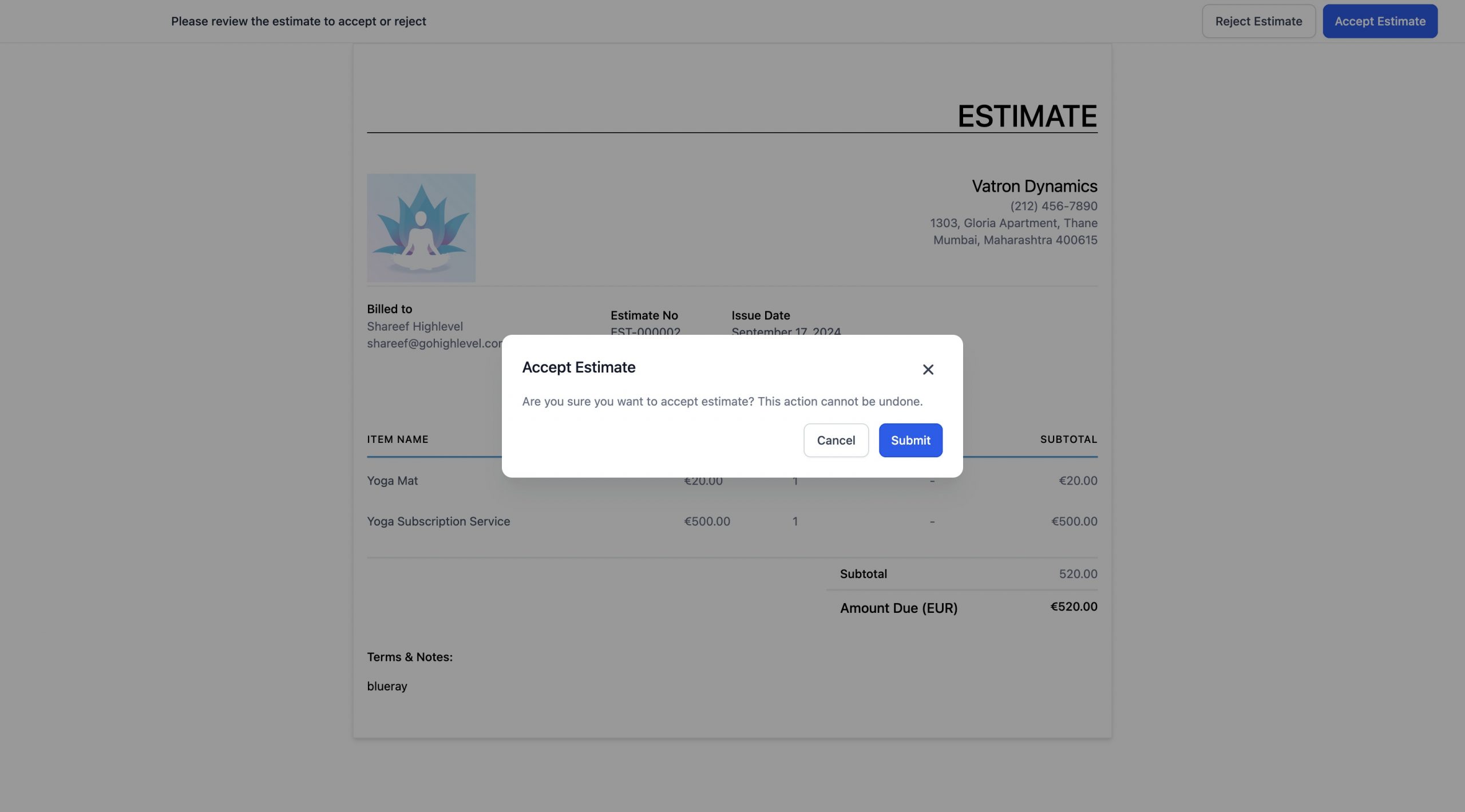
I clienti che ricevono il preventivo possono cliccare su Accetta per approvarlo; lo stato del preventivo verrà aggiornato automaticamente.
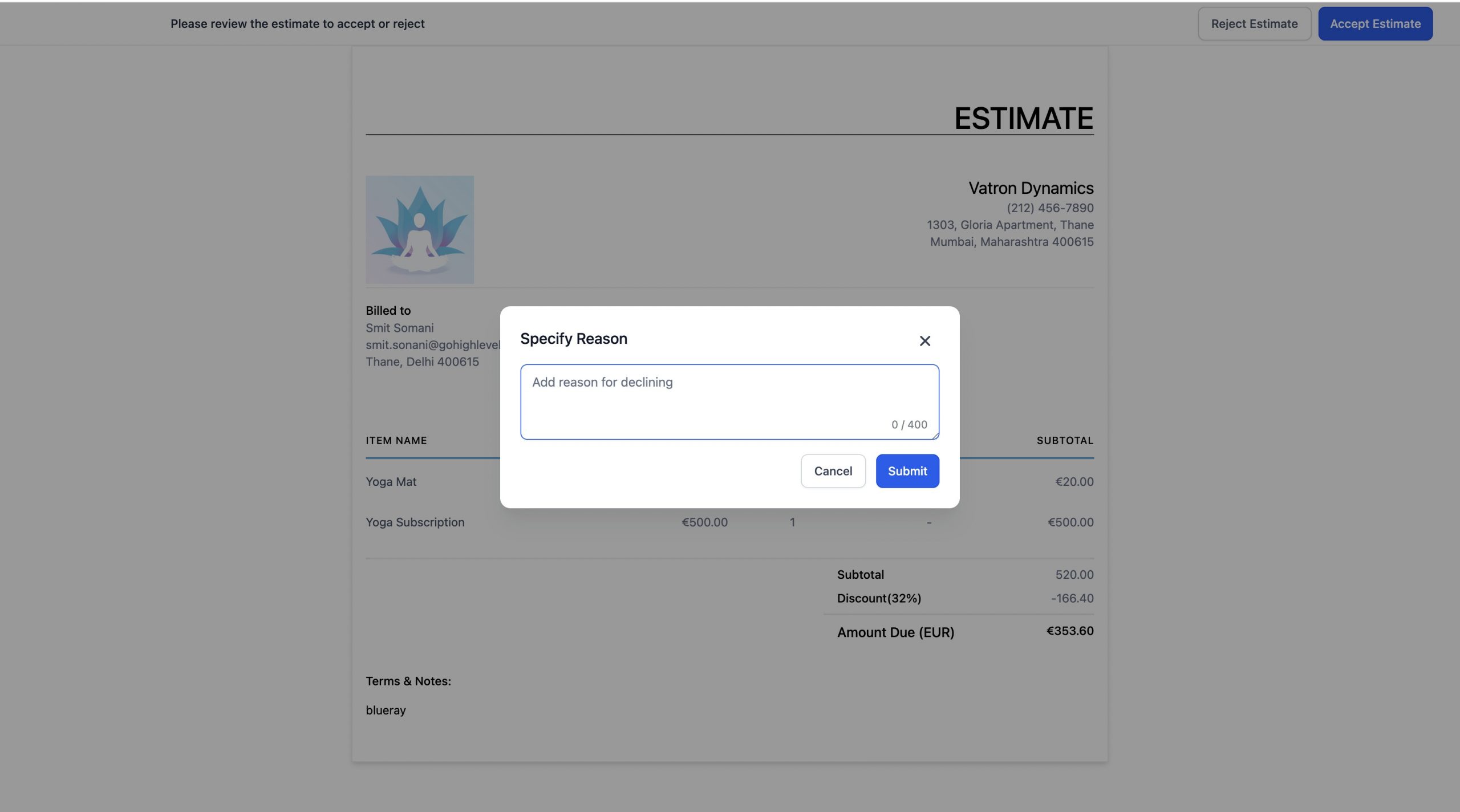
In alternativa, possono cliccare su Rifiuta e aggiungere delle note per spiegare il motivo. Anche in questo caso, lo stato del preventivo si aggiornerà.
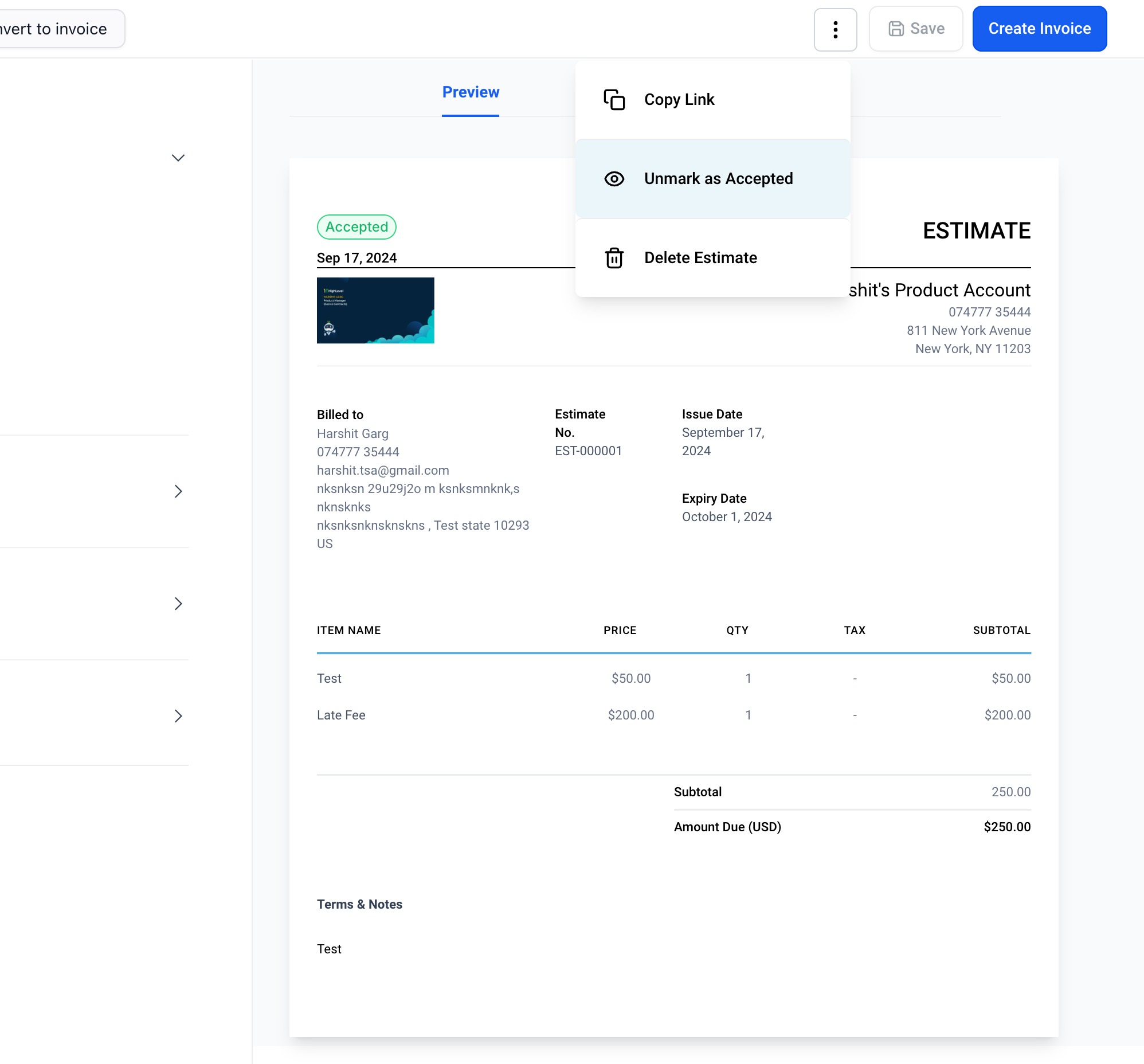
Puoi anche contrassegnare manualmente un preventivo come accettato o rifiutato, ad esempio se hai ricevuto una conferma telefonica dal cliente.
Convertire un preventivo in fattura
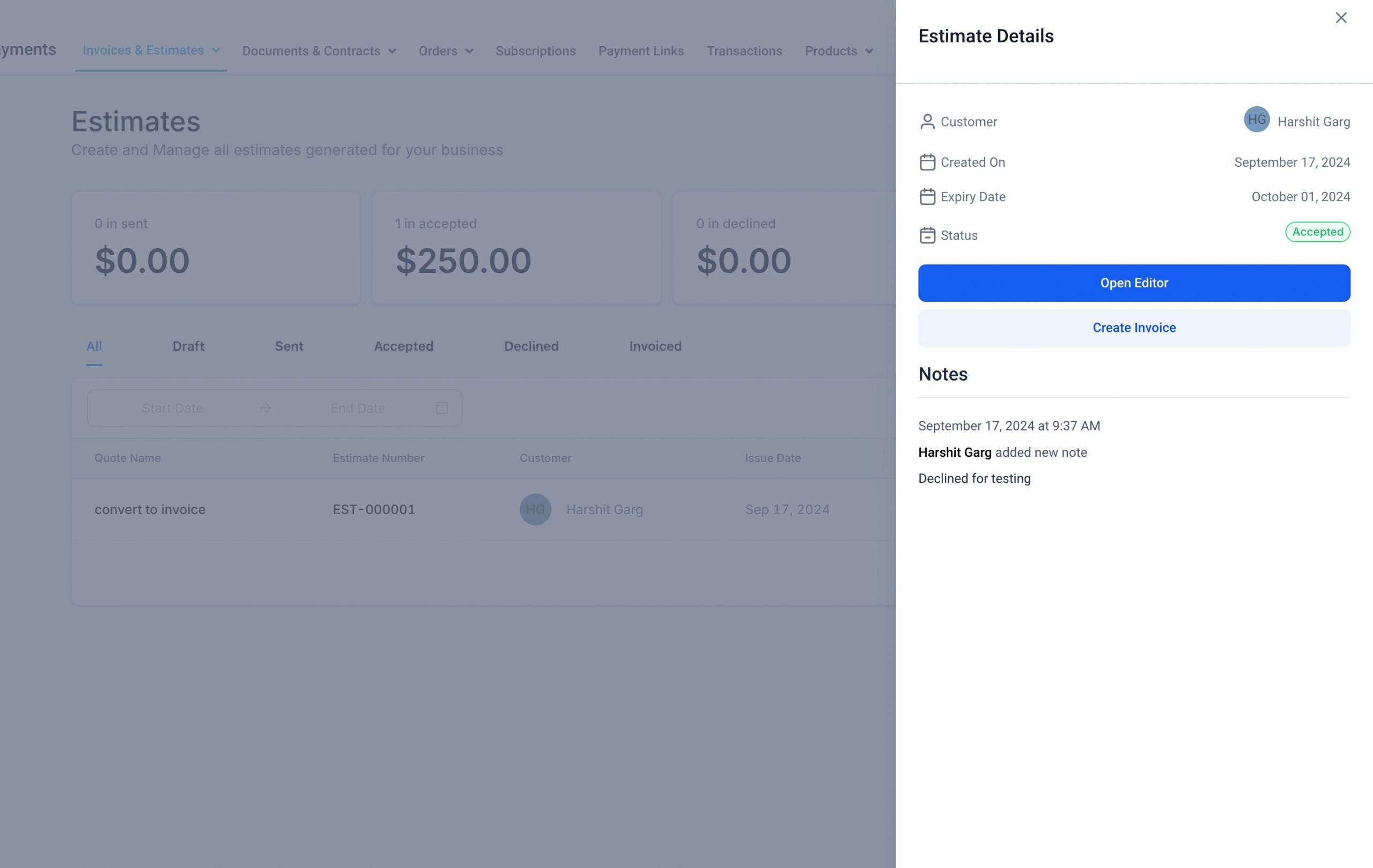
Per prima cosa, clicca su un preventivo inviato dall’elenco principale.
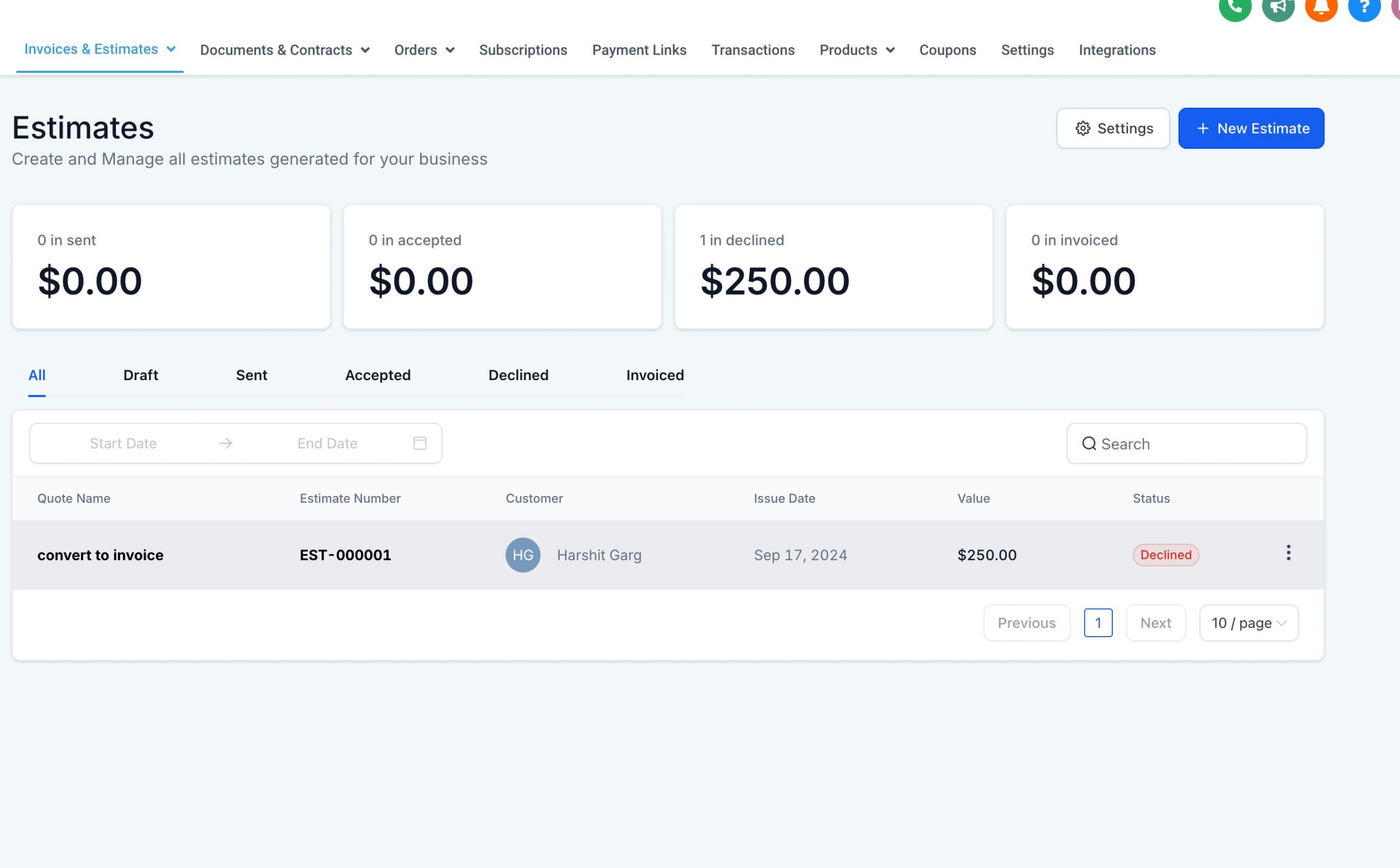
Una volta che il cliente approva il preventivo, puoi facilmente convertirlo in una fattura. Seleziona Crea una fattura dalla dashboard oppure apri il preventivo accettato e clicca sul pulsante corrispondente.
Monitoraggio
Tieni traccia di tutti i preventivi nelle diverse fasi: Bozza, Inviato, Accettato, Rifiutato, Fatturato. Puoi monitorare il valore dei preventivi in corso tramite le schede riassuntive nella parte superiore della dashboard.
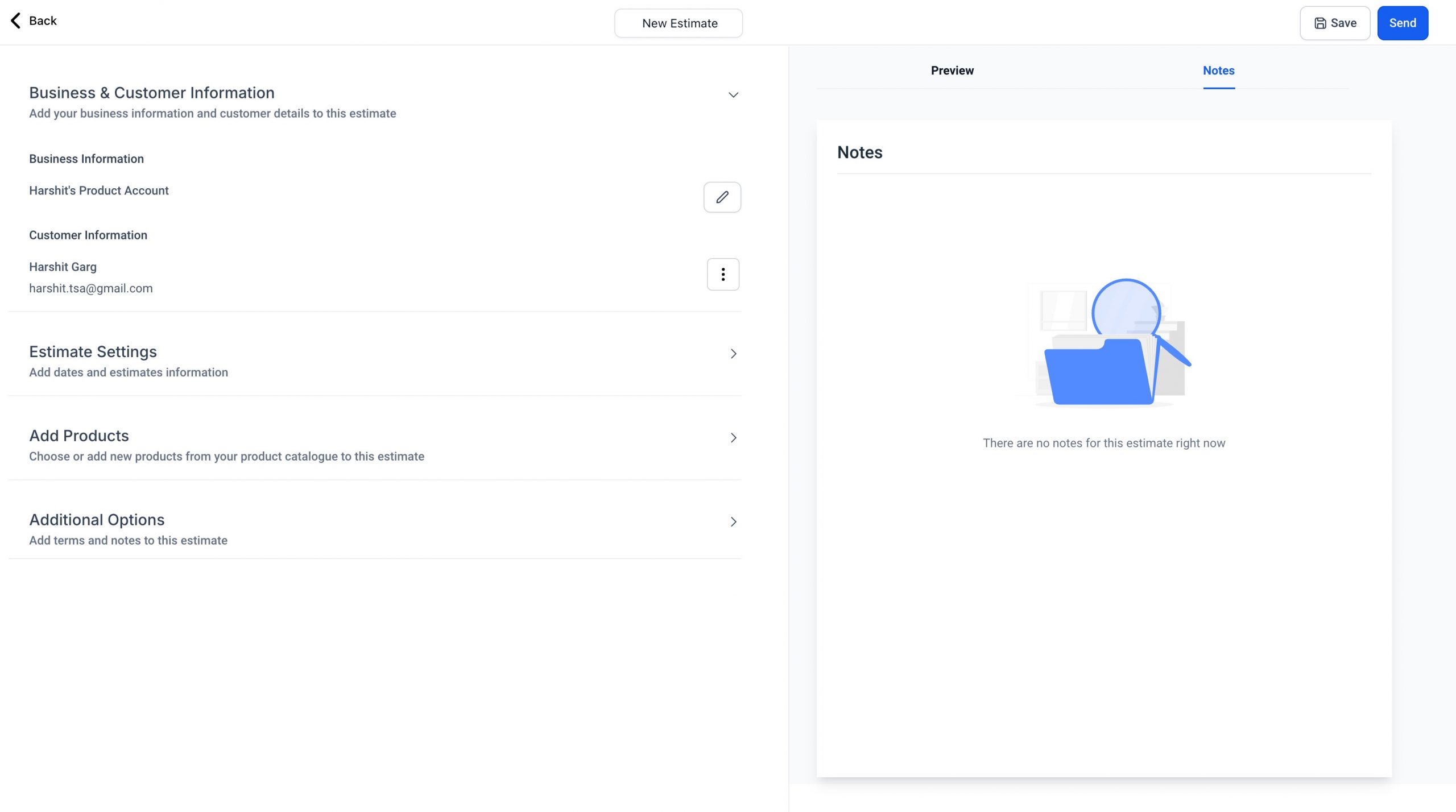
Controlla le note aggiunte dai clienti, che sono visibili sia nella dashboard che all’interno del preventivo stesso.
Altre opzioni
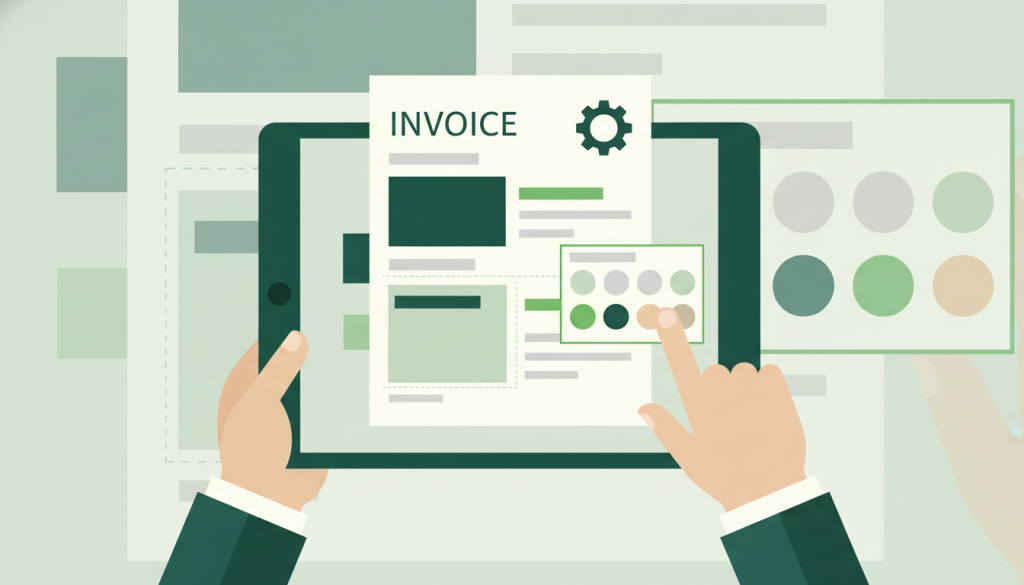
Personalizzazione: personalizza il preventivo aggiungendo il logo della tua azienda, i termini e le condizioni e modificando le impostazioni generali.
Perché abbiamo creato questa funzione?
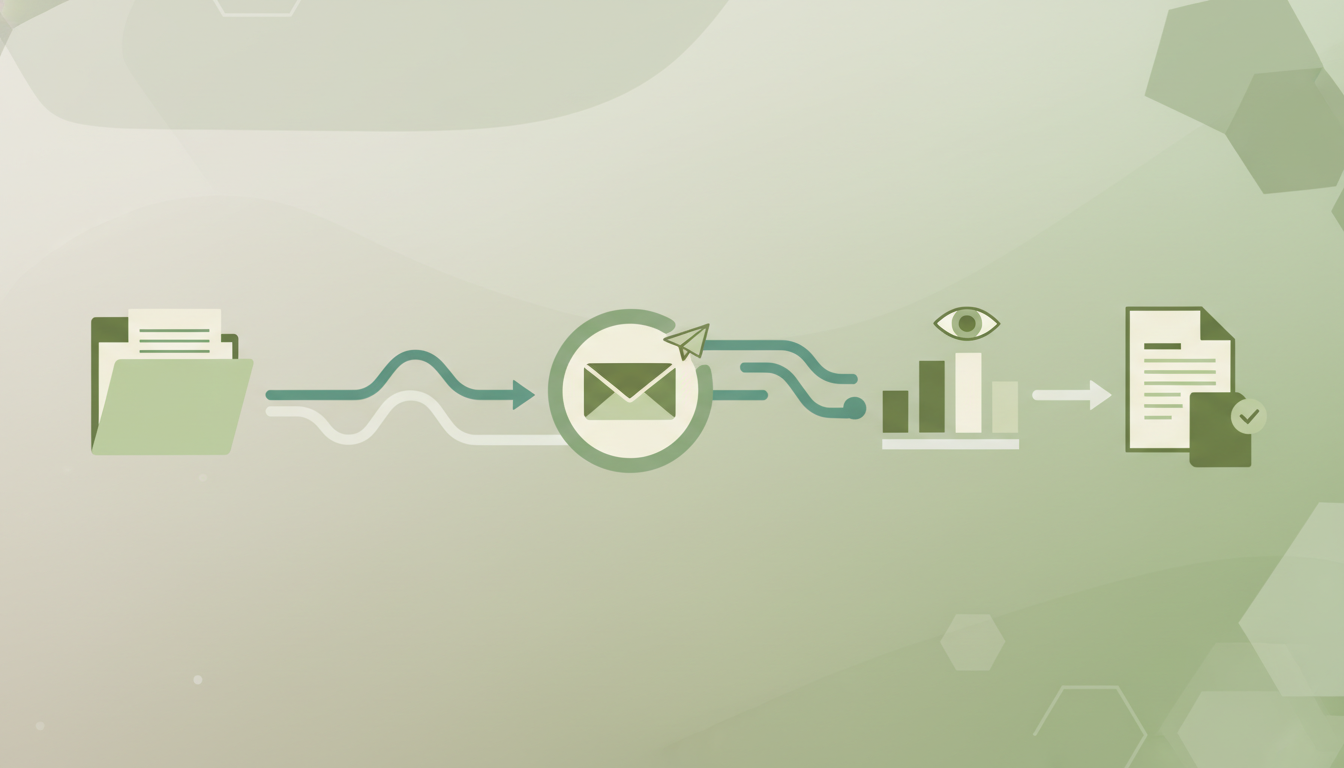
La funzionalità Preventivi è stata creata per completare la suite di pagamenti e soddisfare tutte le esigenze della tua attività. Ora puoi gestire l’intero processo:
- Crea un preventivo
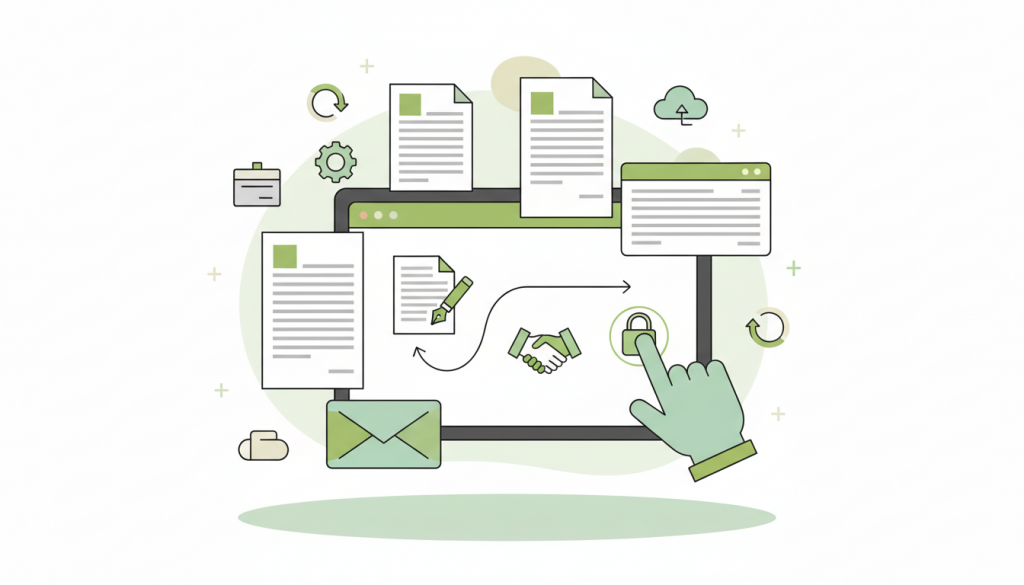
- Fai firmare un documento
- Invia una fattura